패러렐즈 - 우분투 설치 1 에 이어 간다.
설치하고 나면, 영어로 되어 있다. 한글 패치를 해보자.
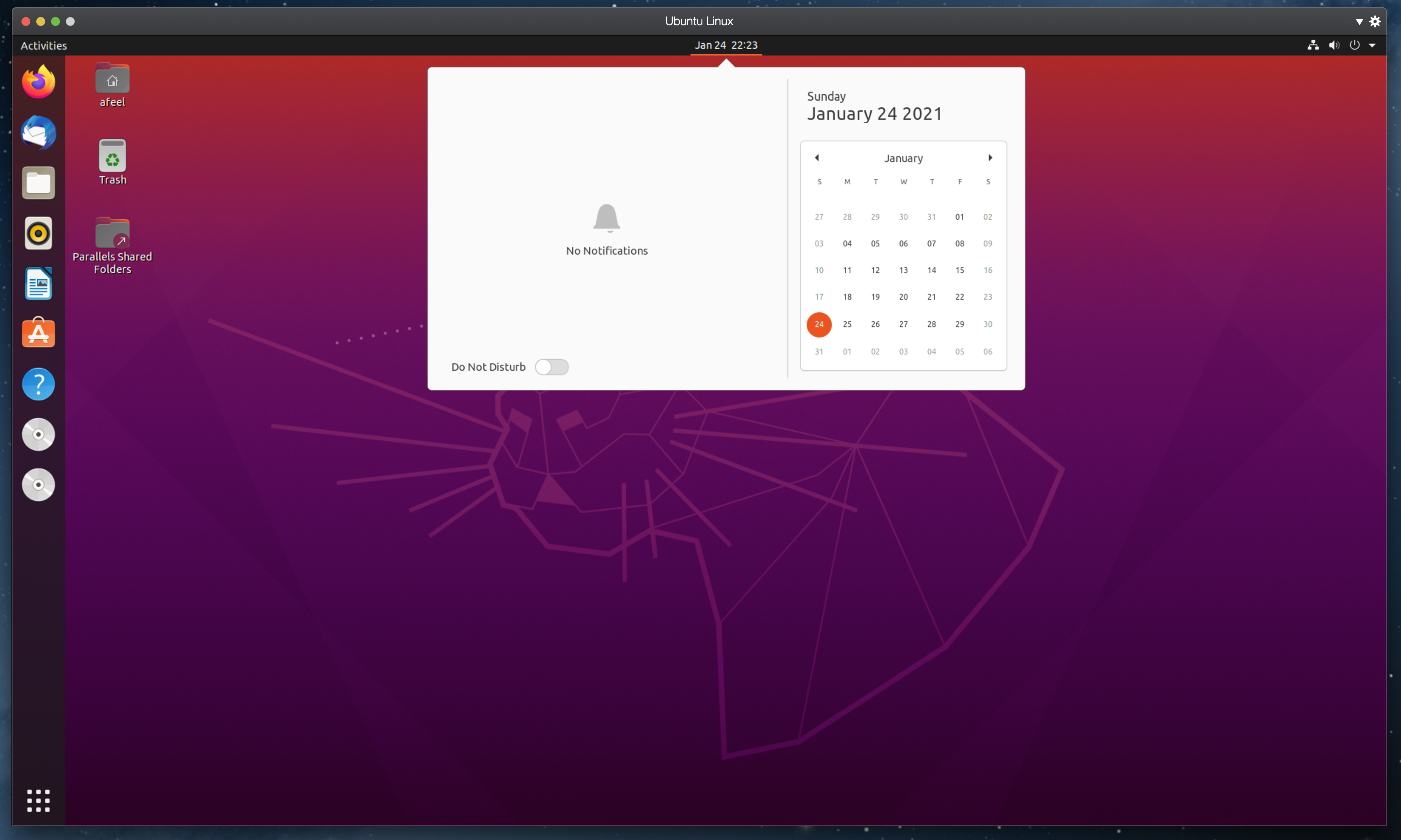
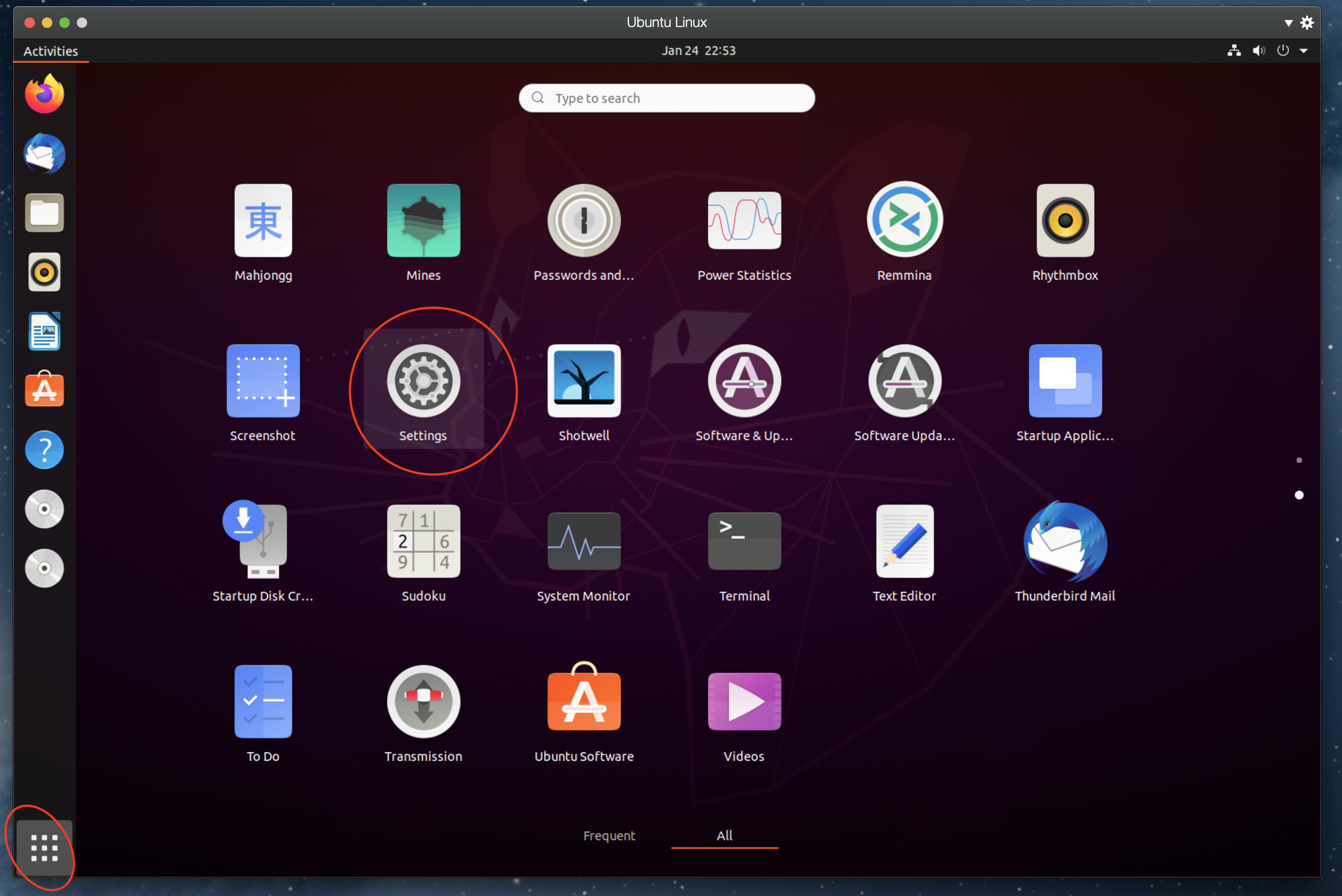
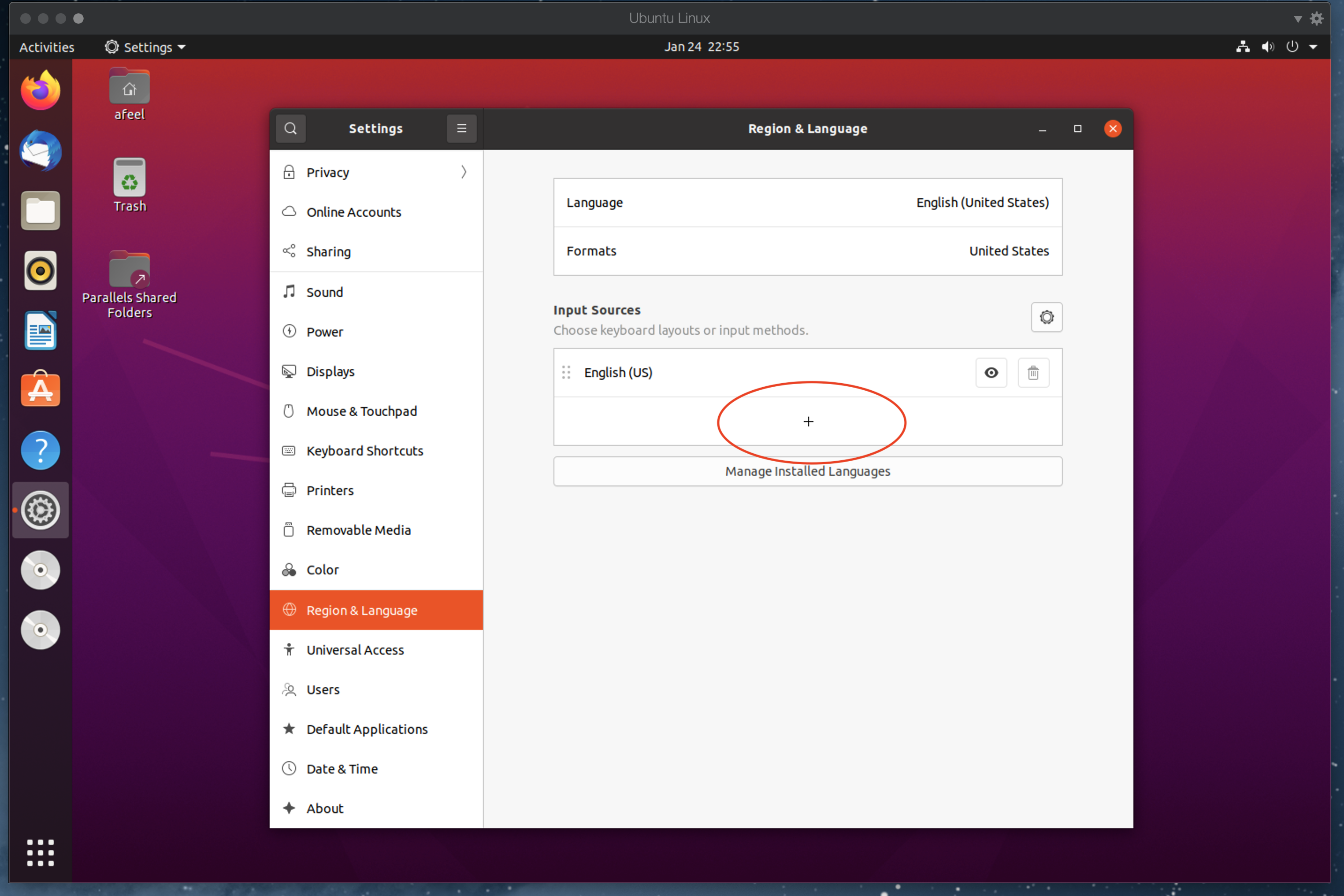
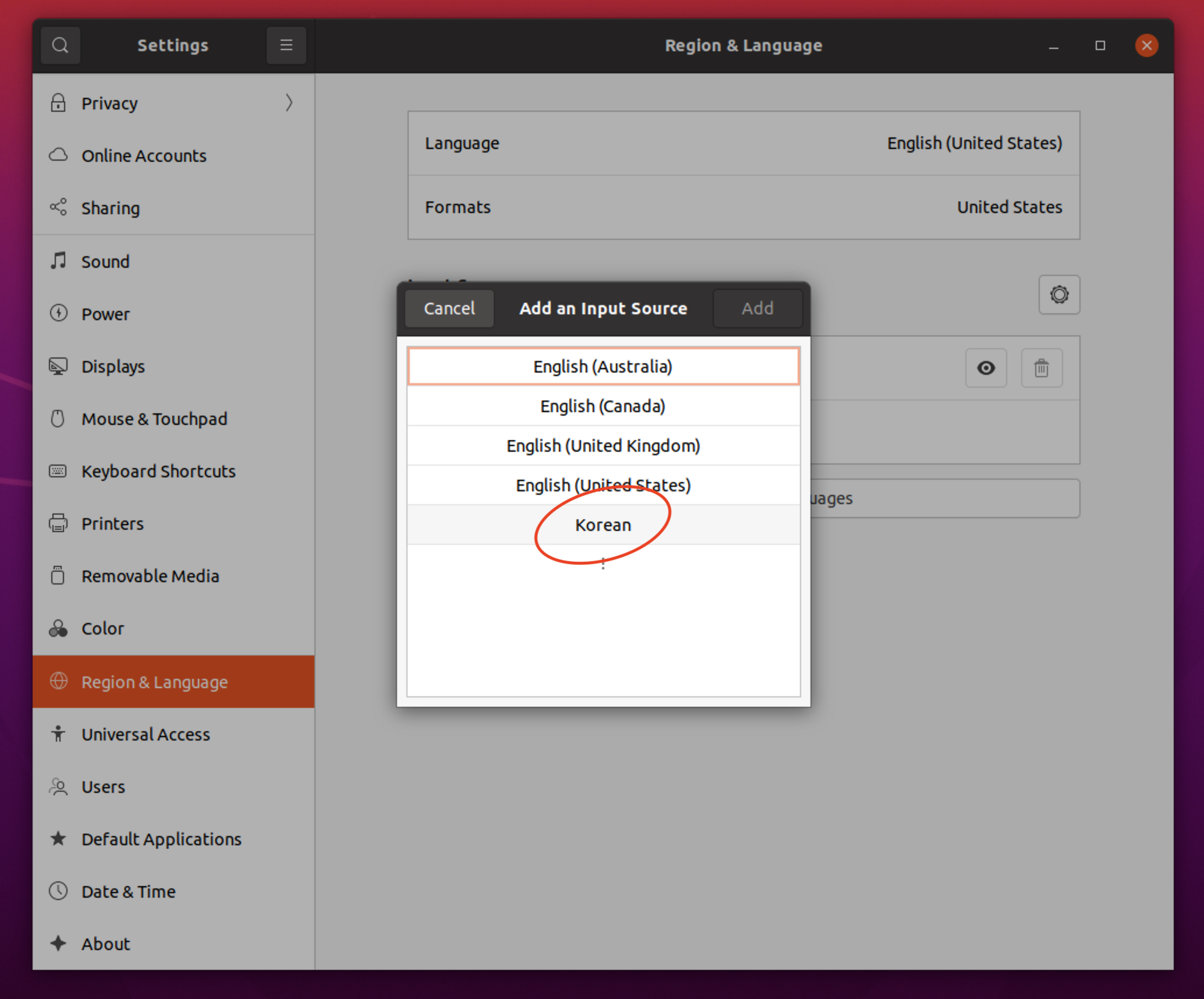
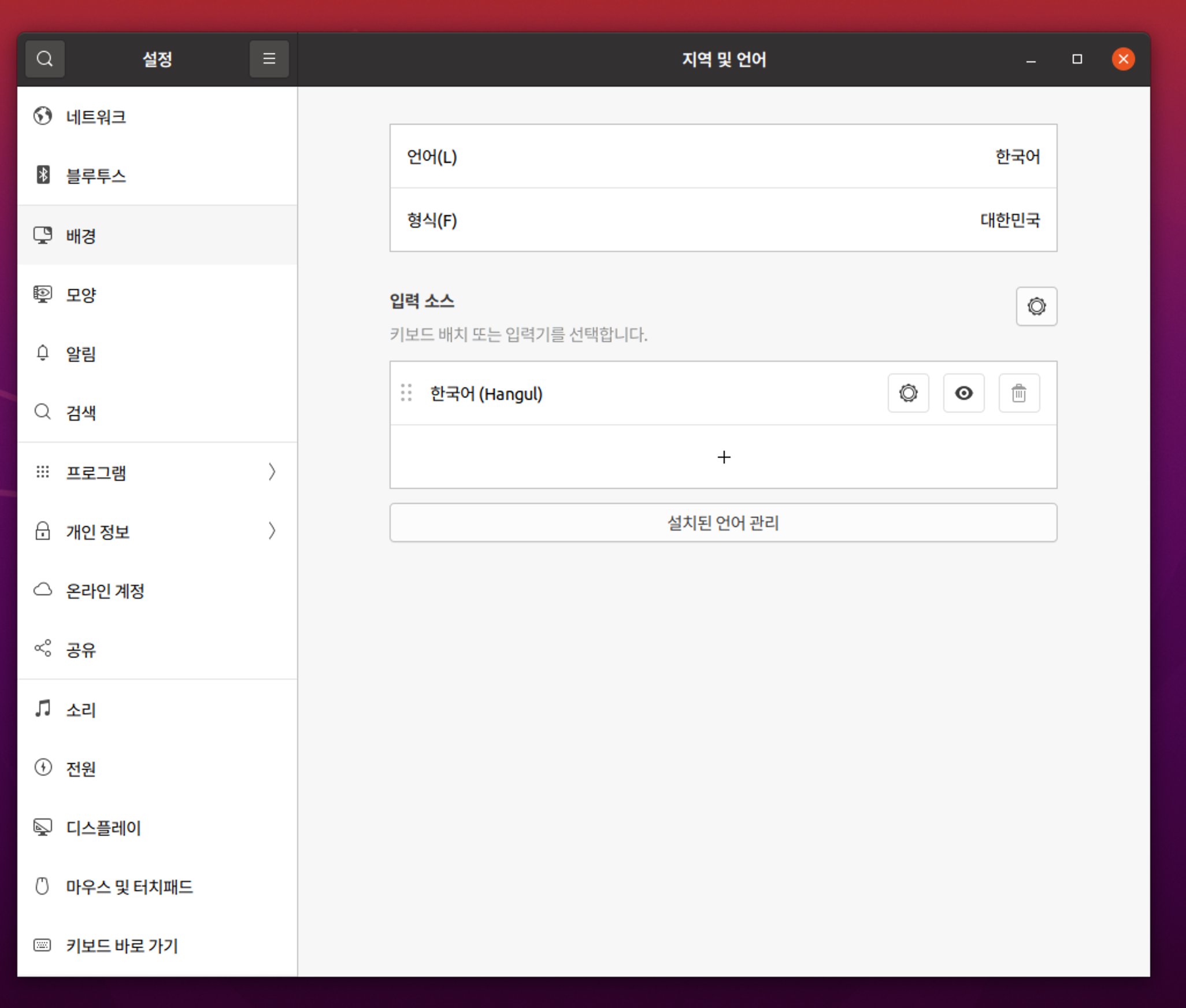
언어를 바꾸면 리부팅을 하는데, 리부팅 후, 기존의 폴더 이름들을 한글로 바꿀건지 물어보면,
바꾸지 말고 영어로 유지하는것이 편하다.
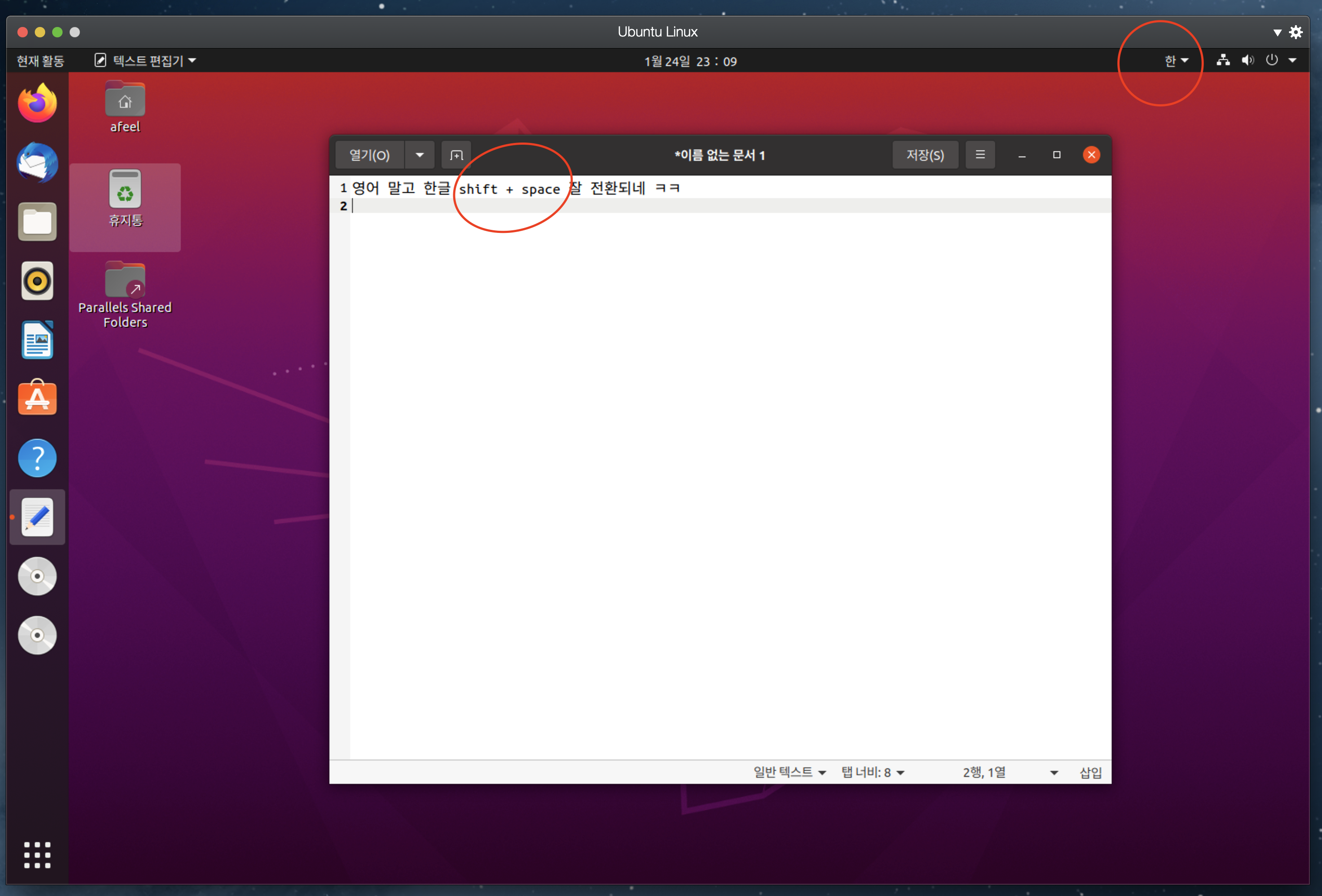
shift + space 를 누르면, 우상단 [한] <->[EN]이 전환된다면, 한글 패치가 끝난다.
패러렐즈 - 우분투 설치 1 에 이어 간다.
설치하고 나면, 영어로 되어 있다. 한글 패치를 해보자.
언어를 바꾸면 리부팅을 하는데, 리부팅 후, 기존의 폴더 이름들을 한글로 바꿀건지 물어보면,
바꾸지 말고 영어로 유지하는것이 편하다.
shift + space 를 누르면, 우상단 [한] <->[EN]이 전환된다면, 한글 패치가 끝난다.
내친김에 리눅스도 설치 해본다.
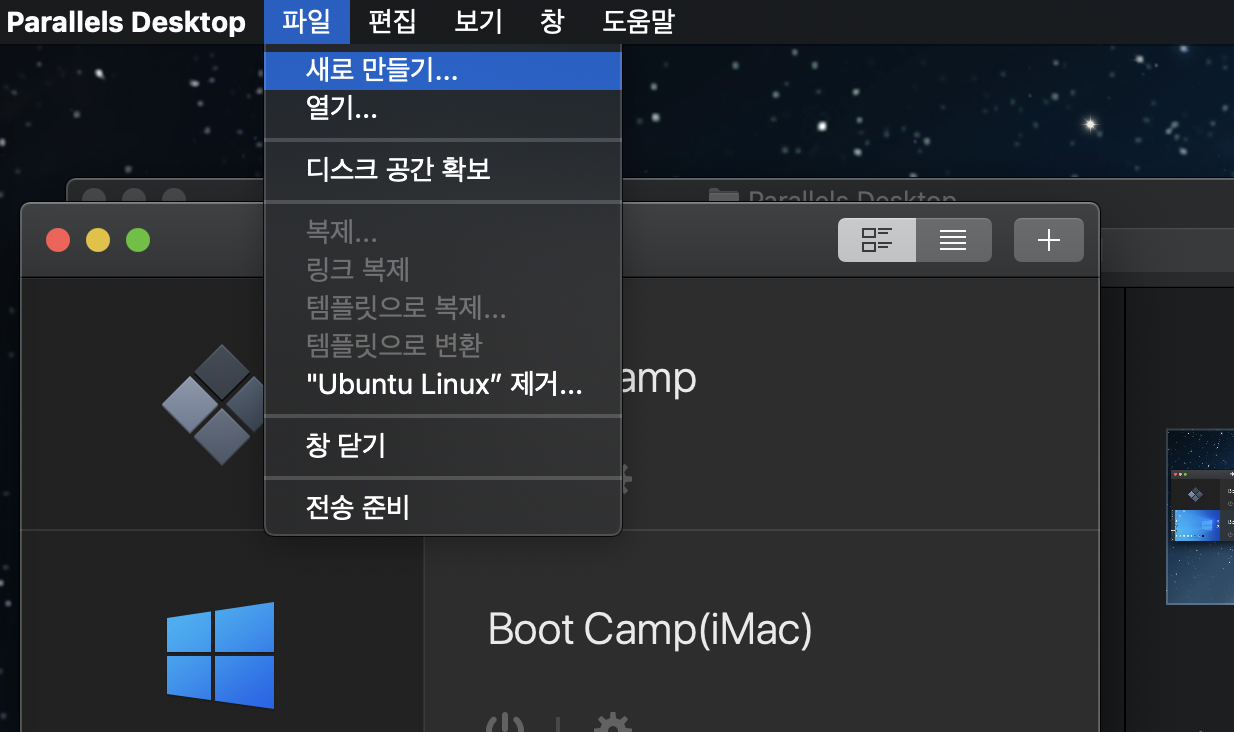
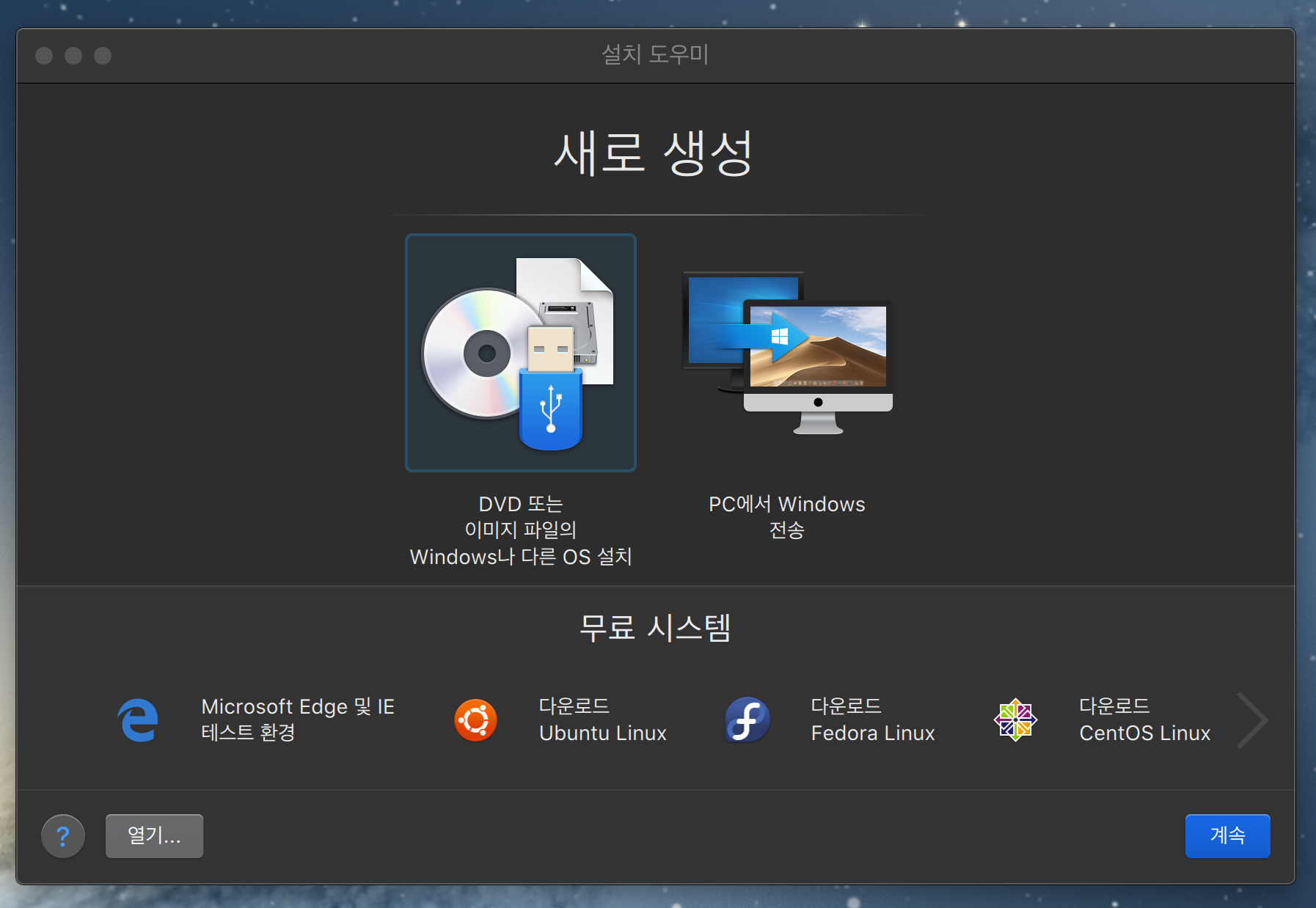
하나의 ISO받는다. 참고로 20.04.1 LTS버전을 받았다. Download Ubunto Desktop
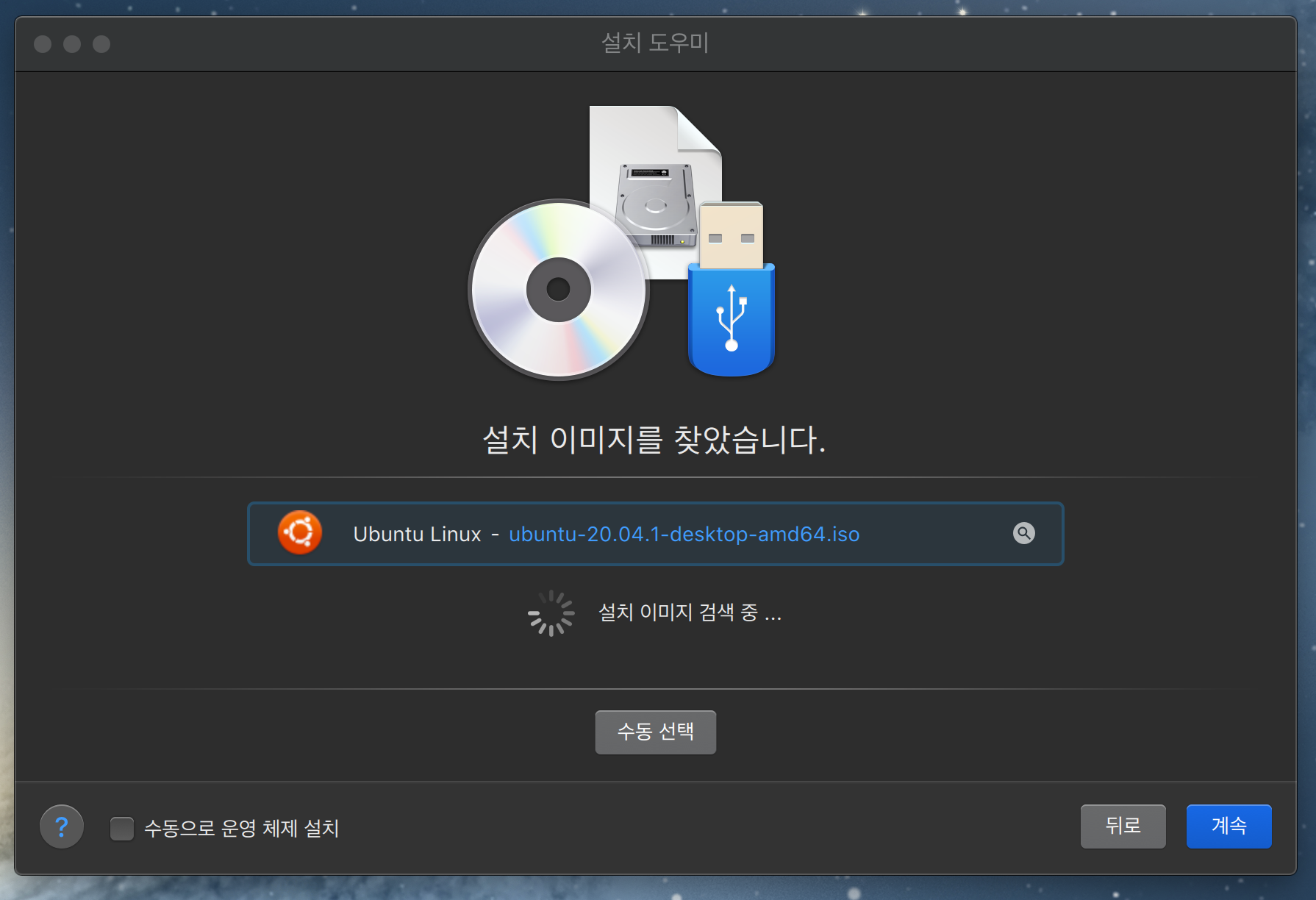
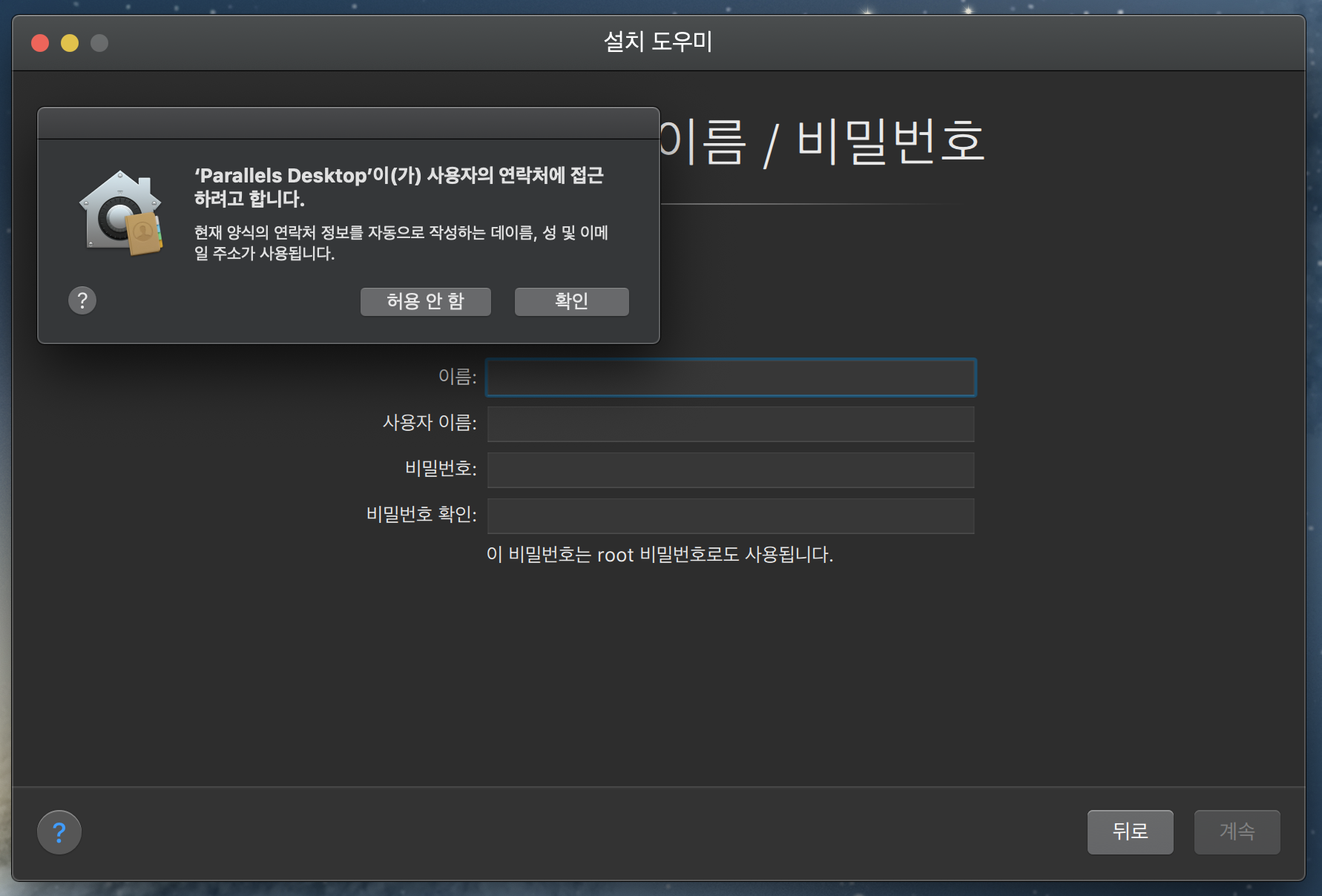
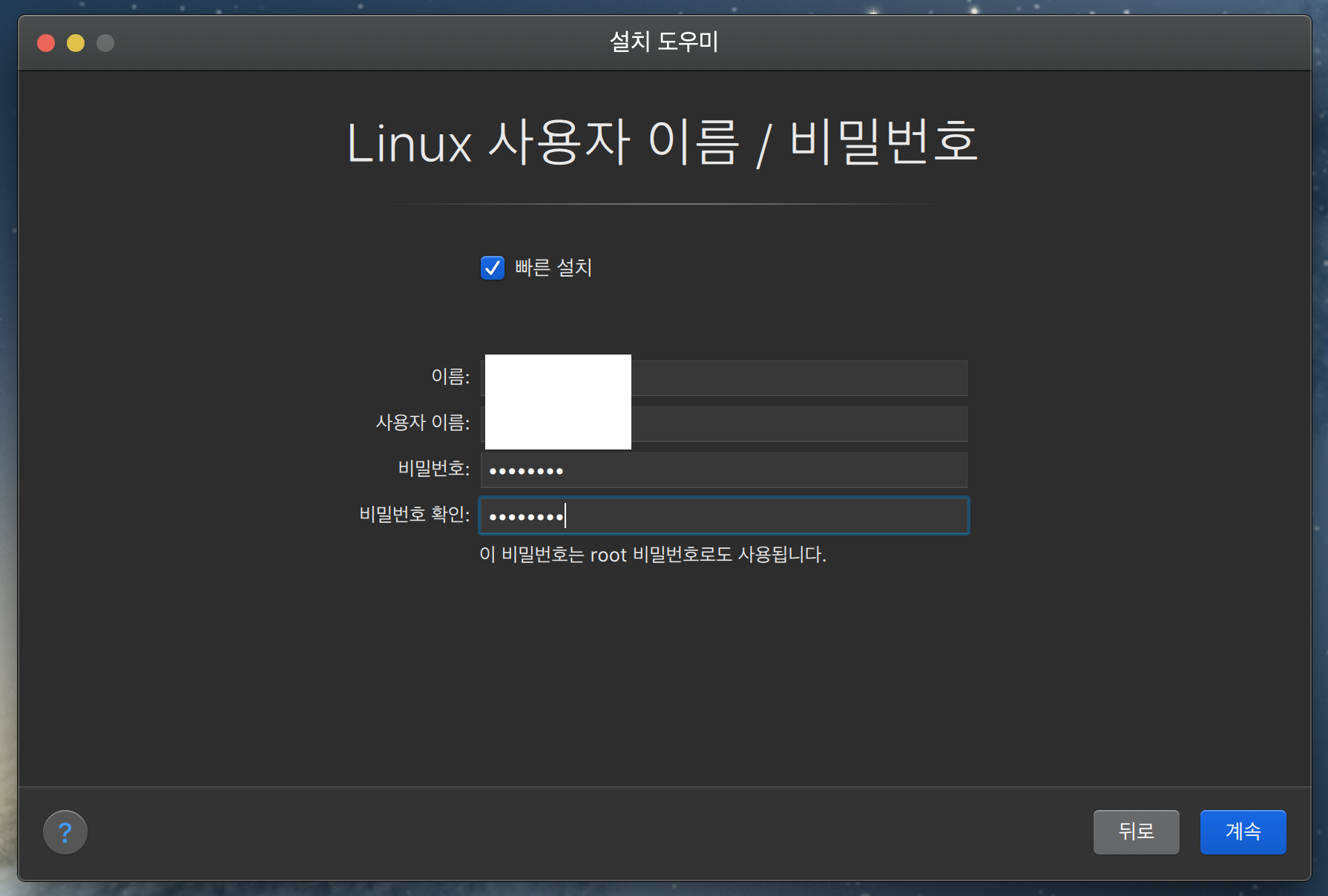
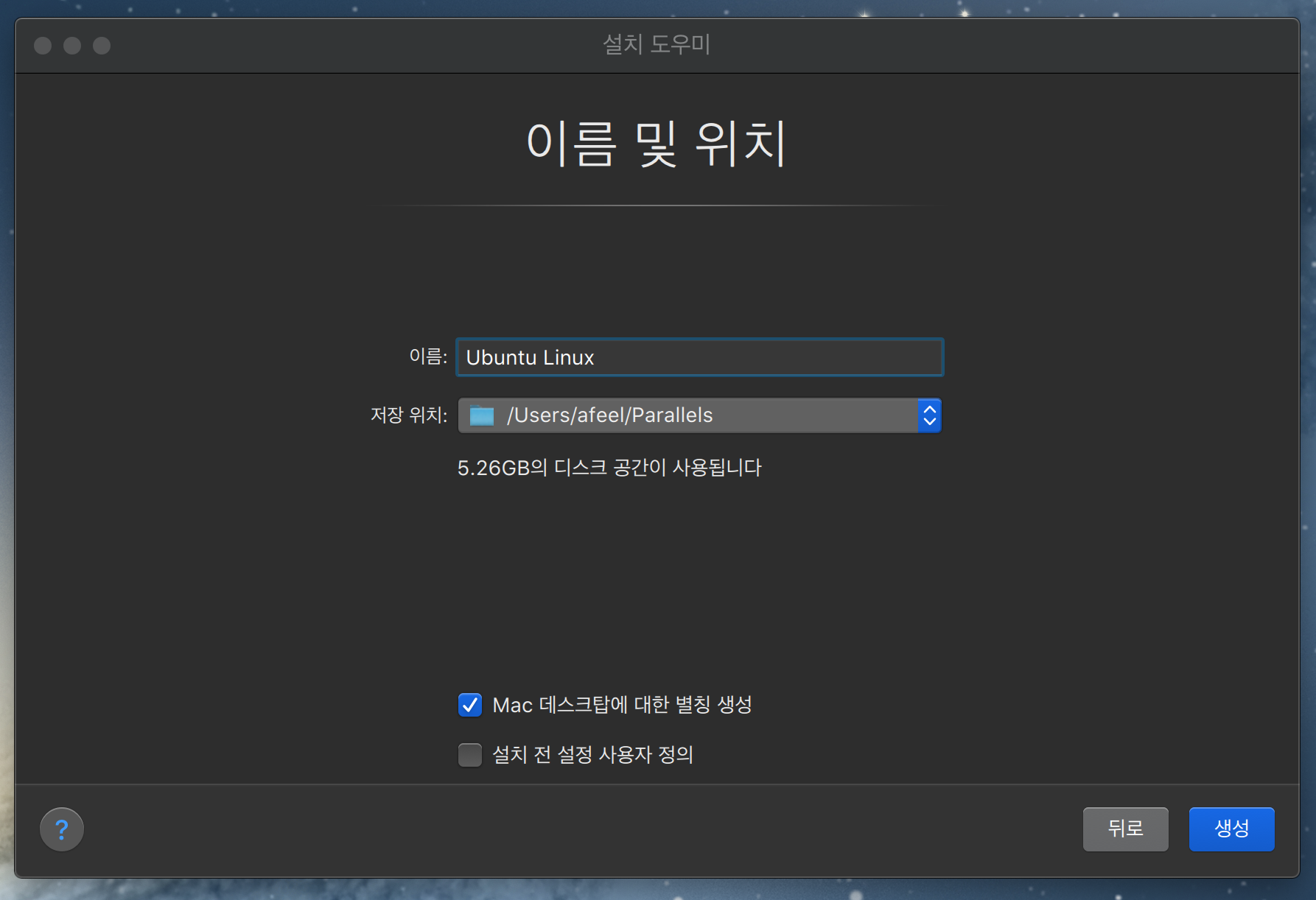
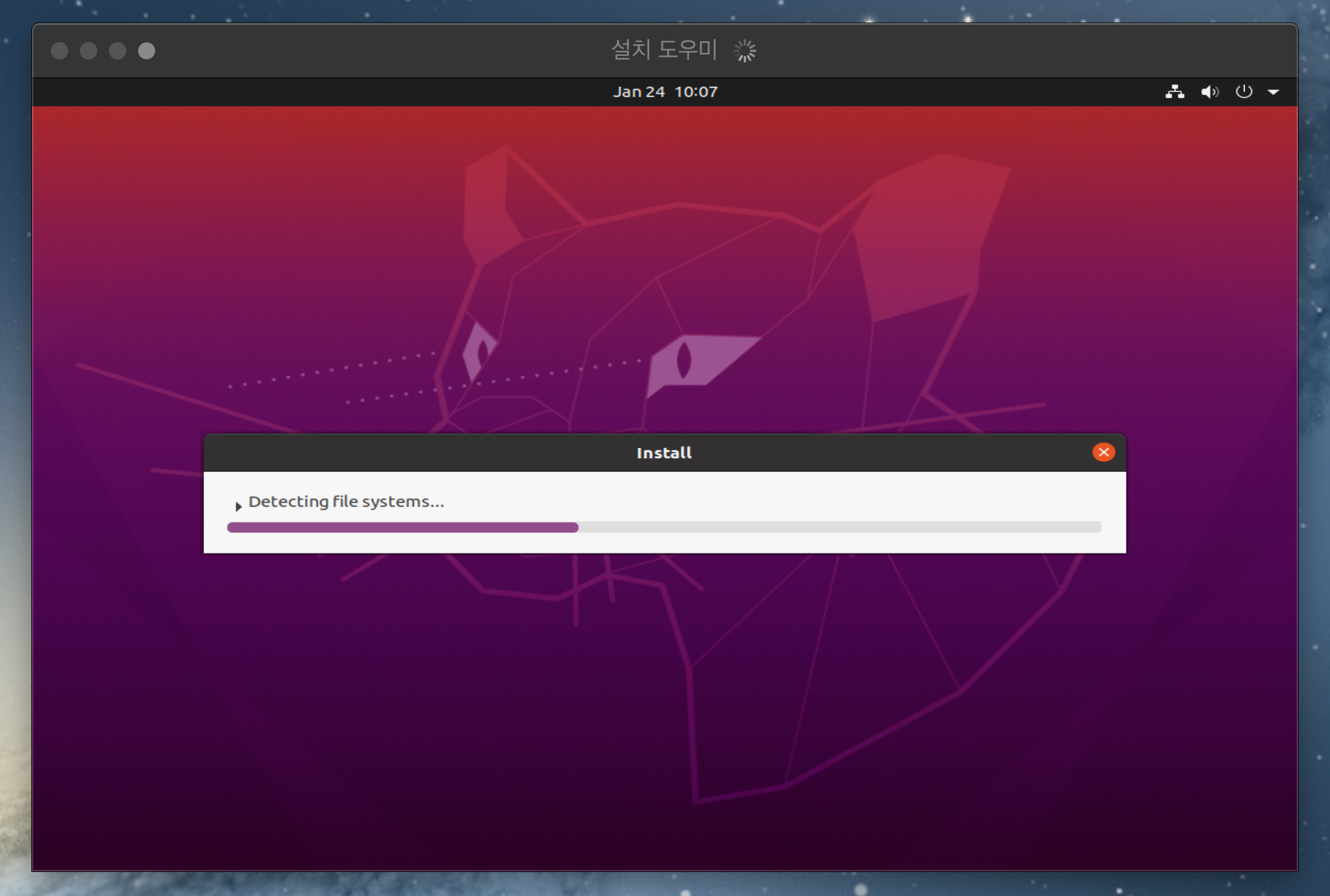
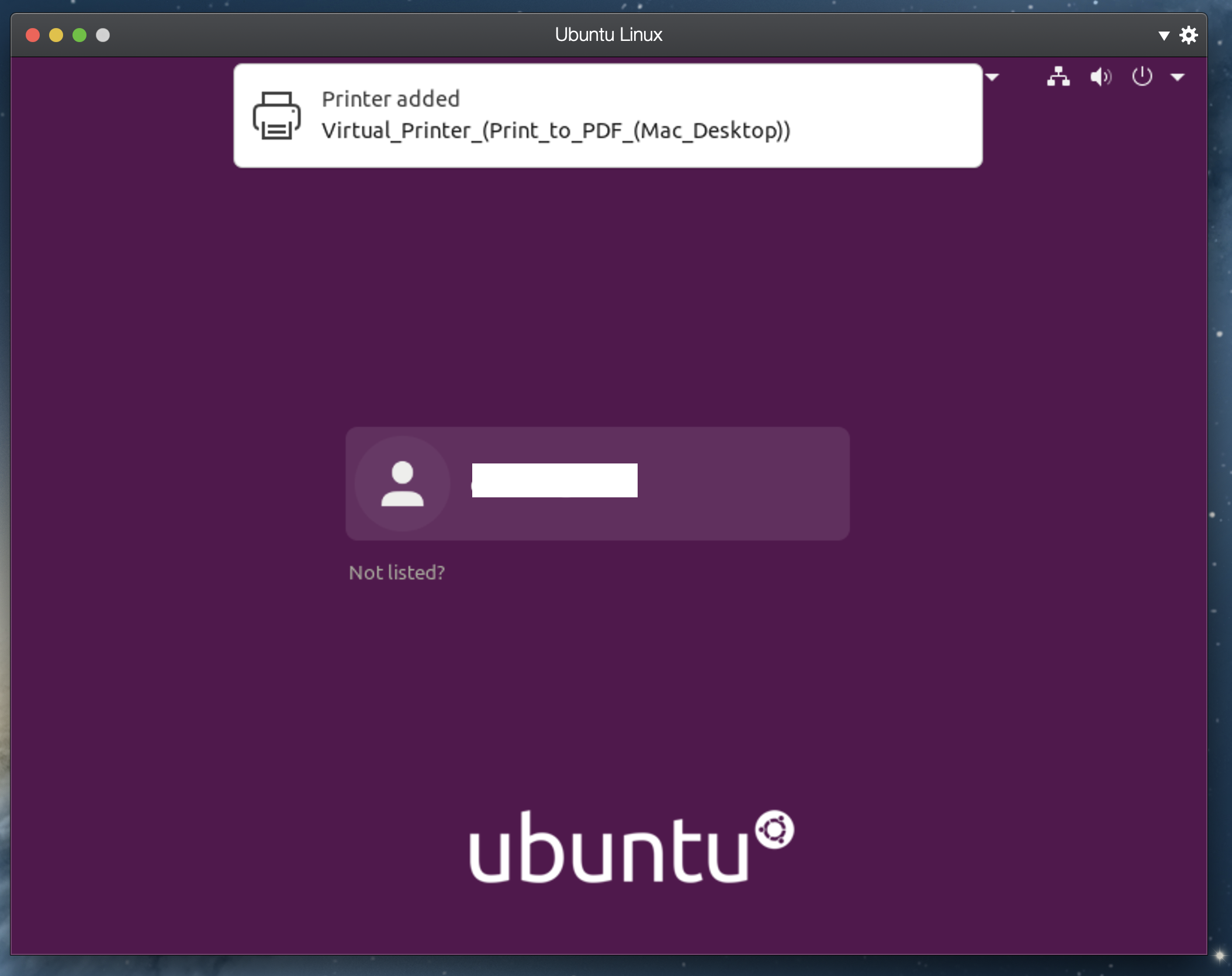
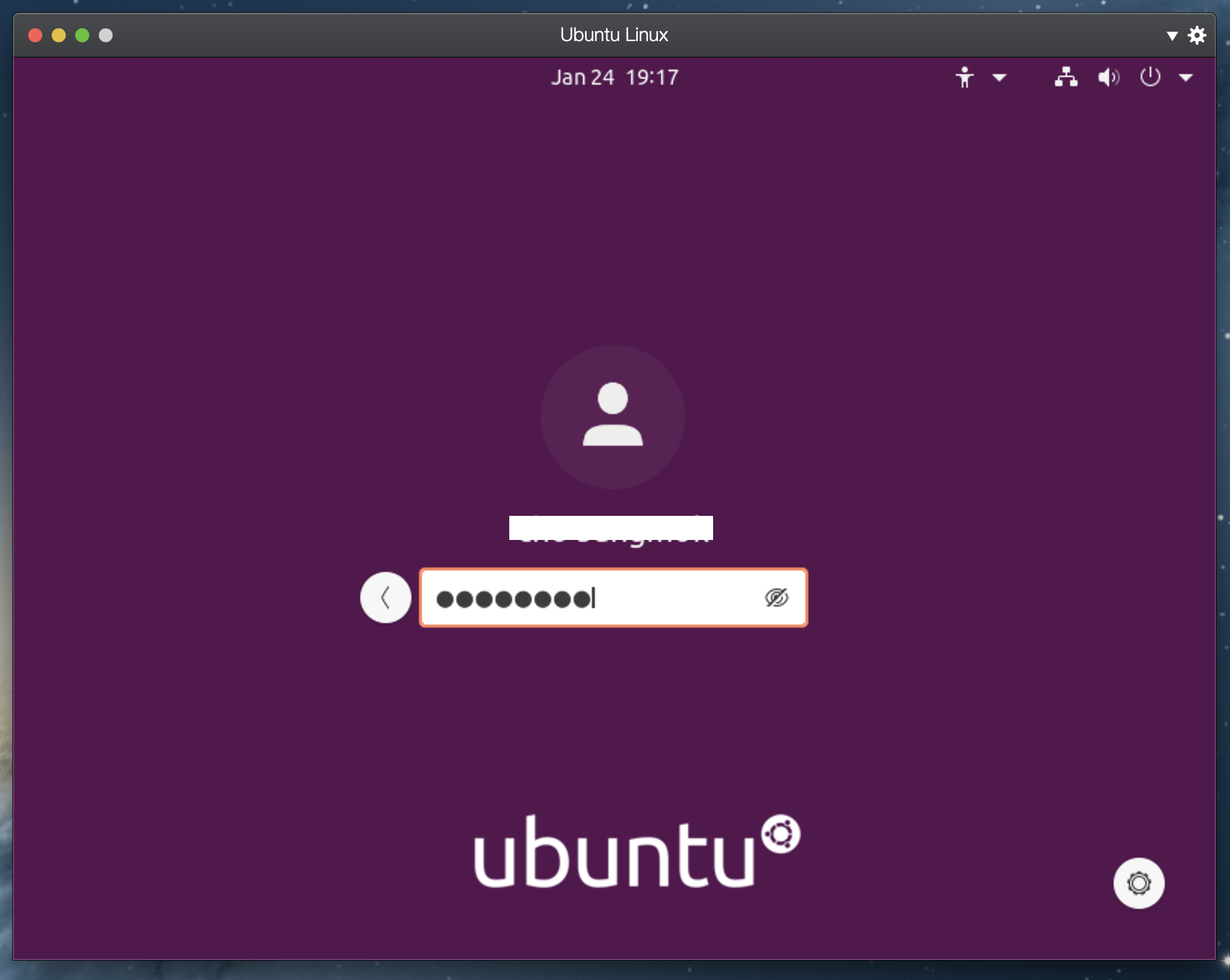
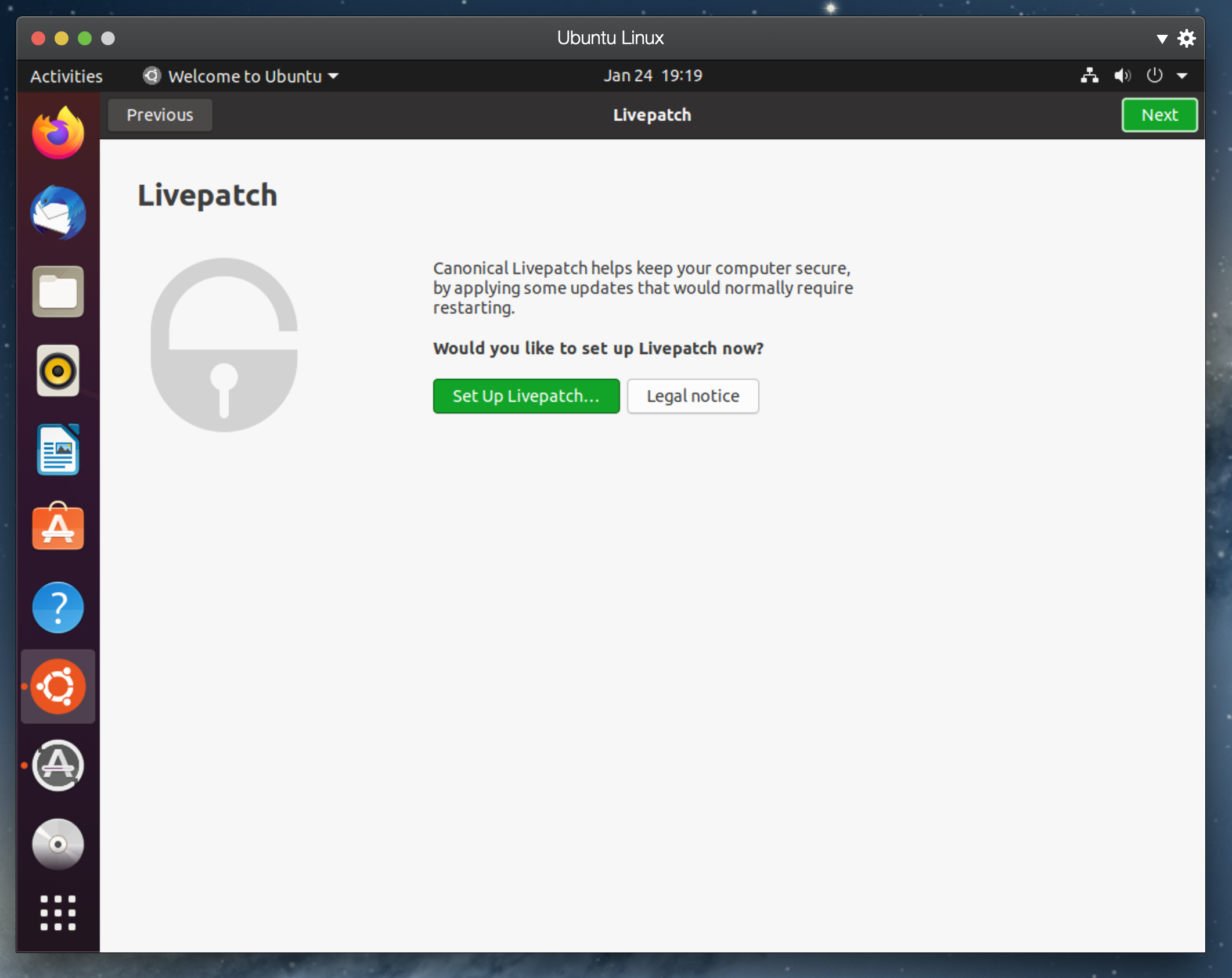
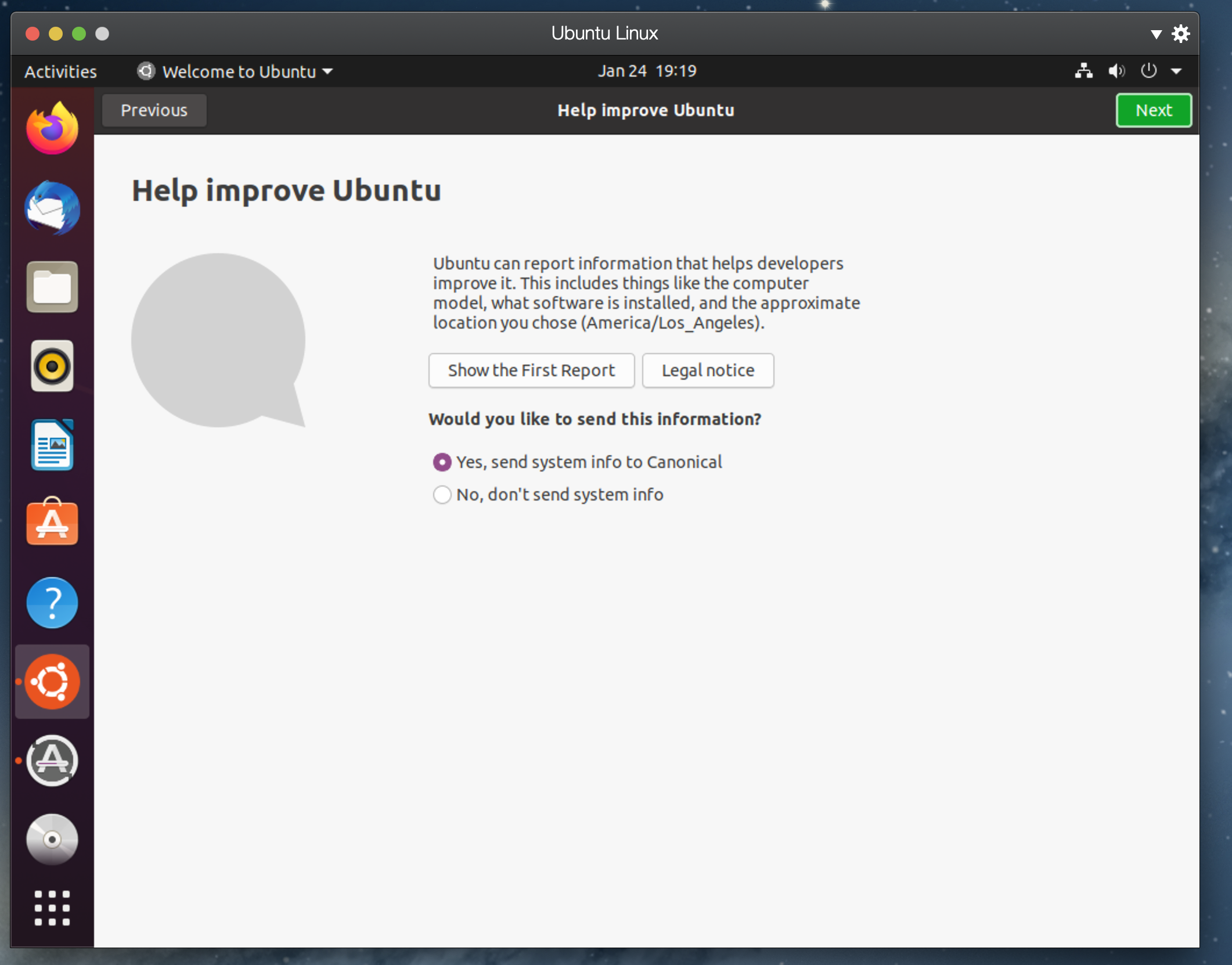
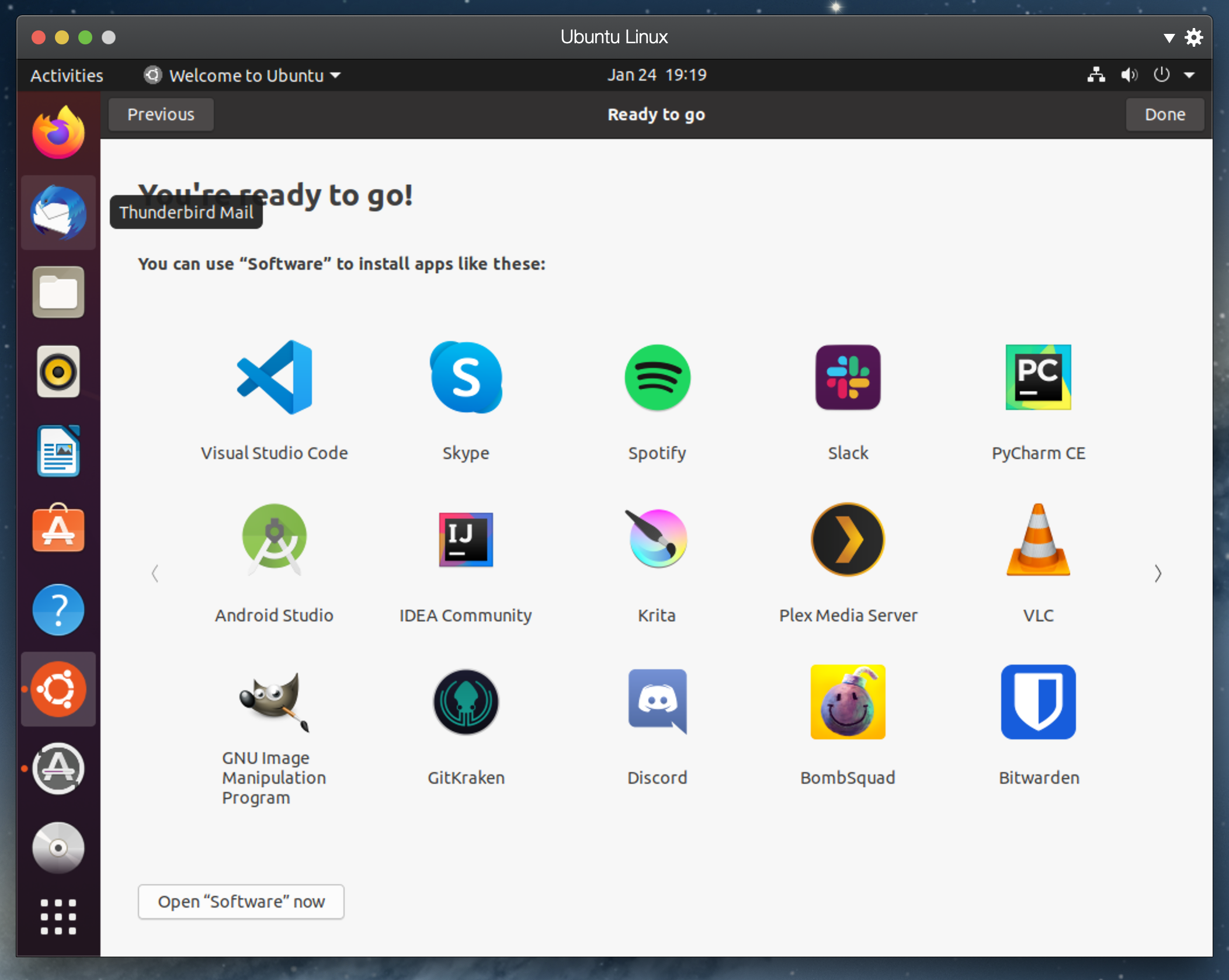
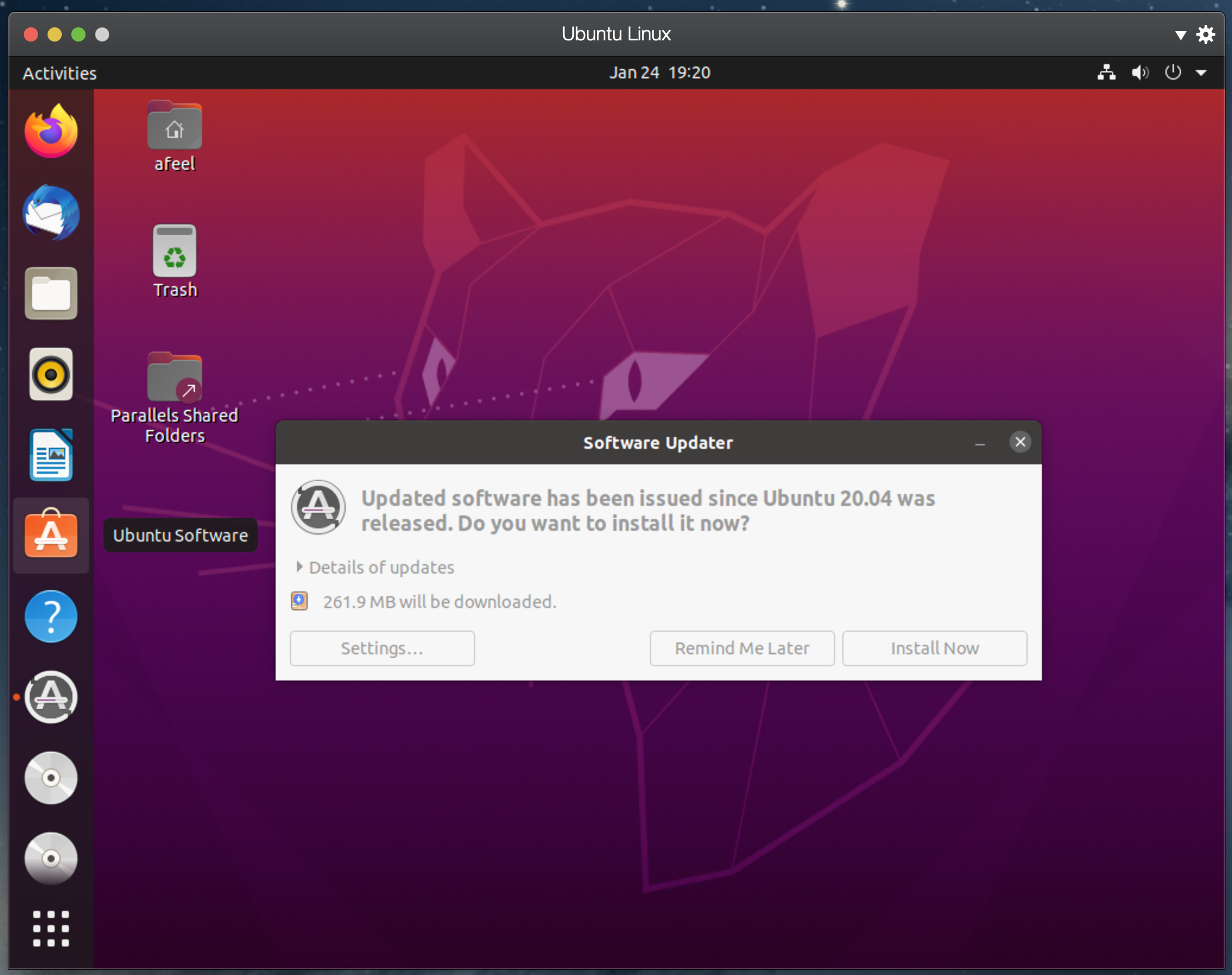
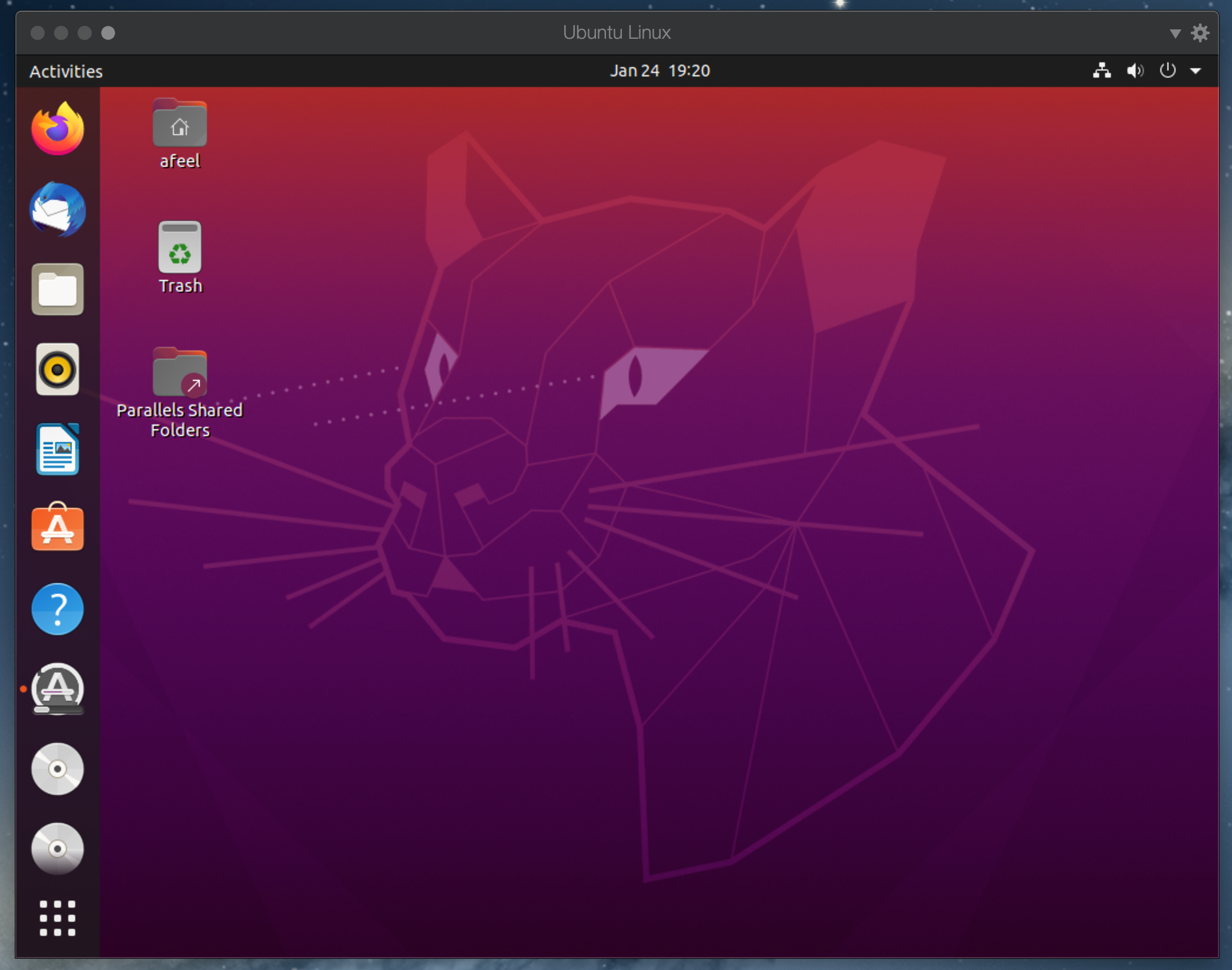
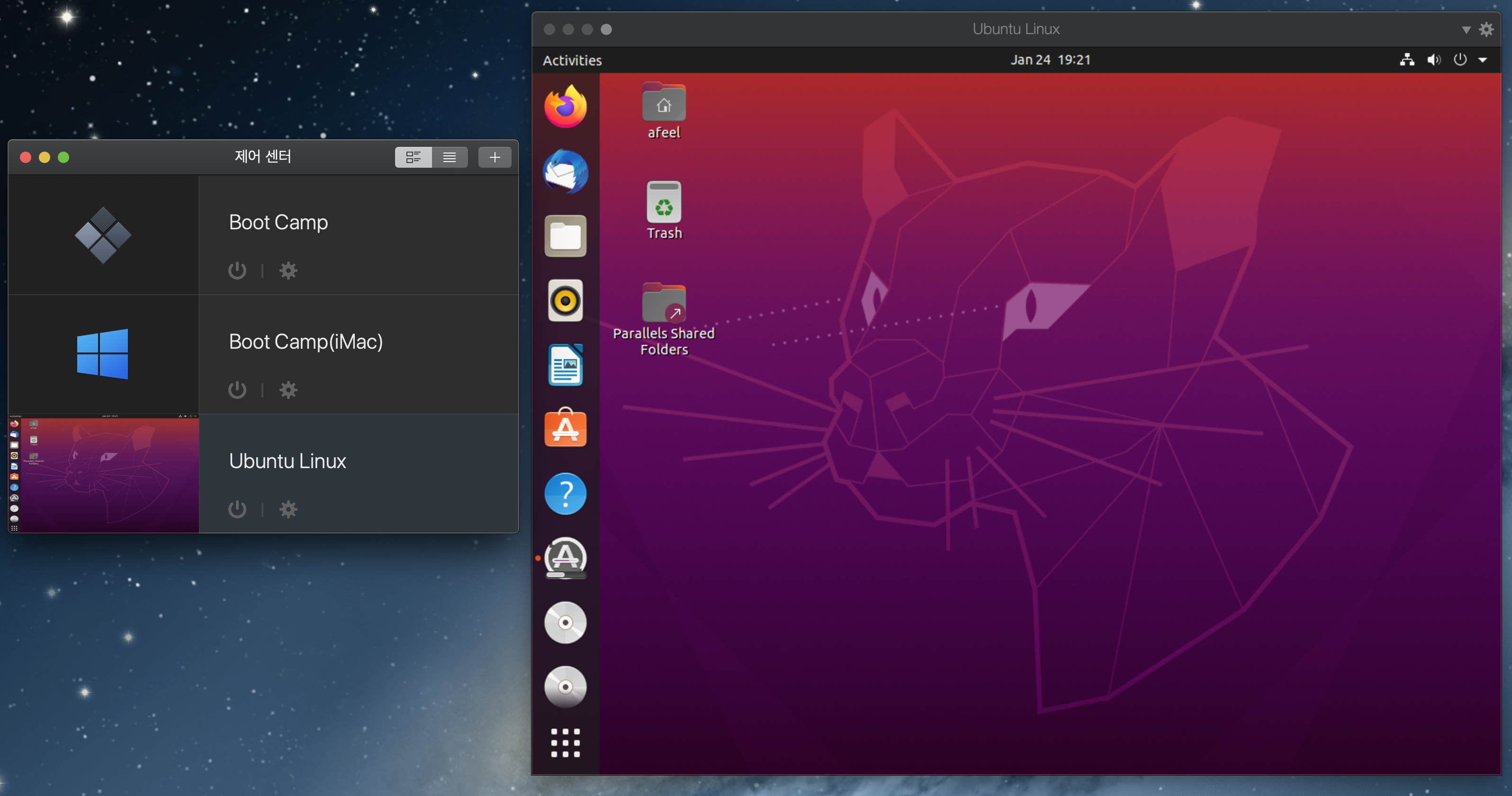
로그인 하고 첫 화면이다.
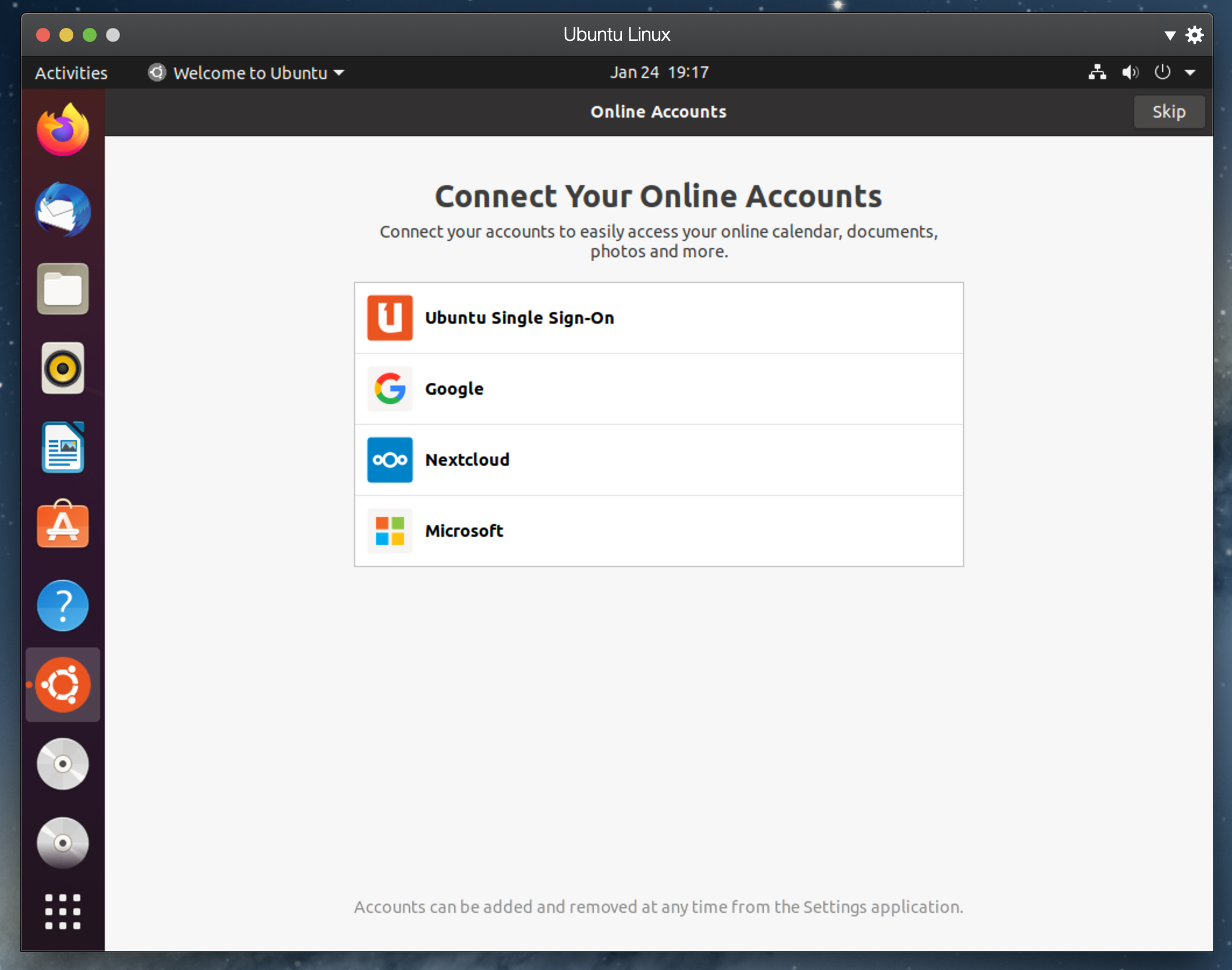
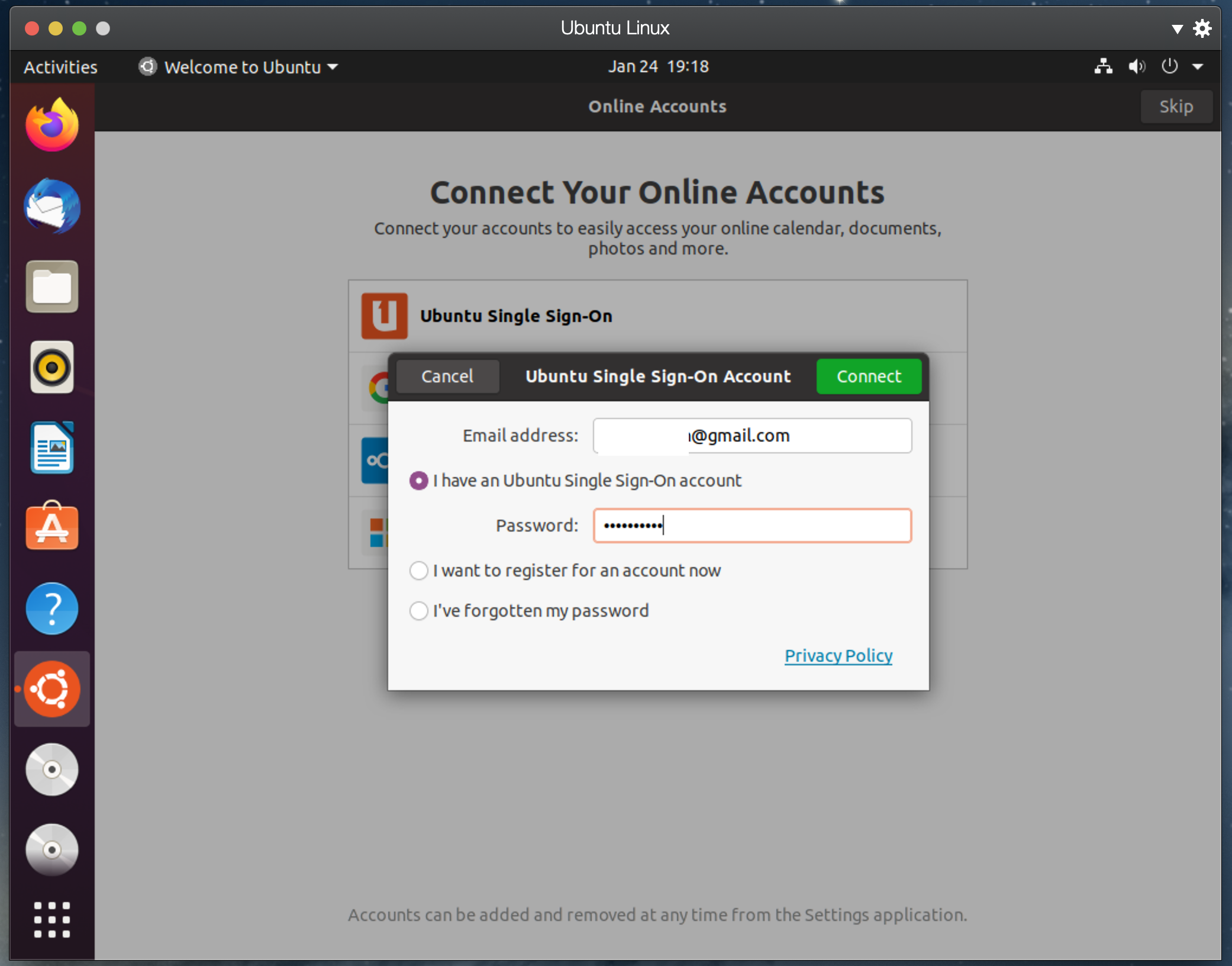
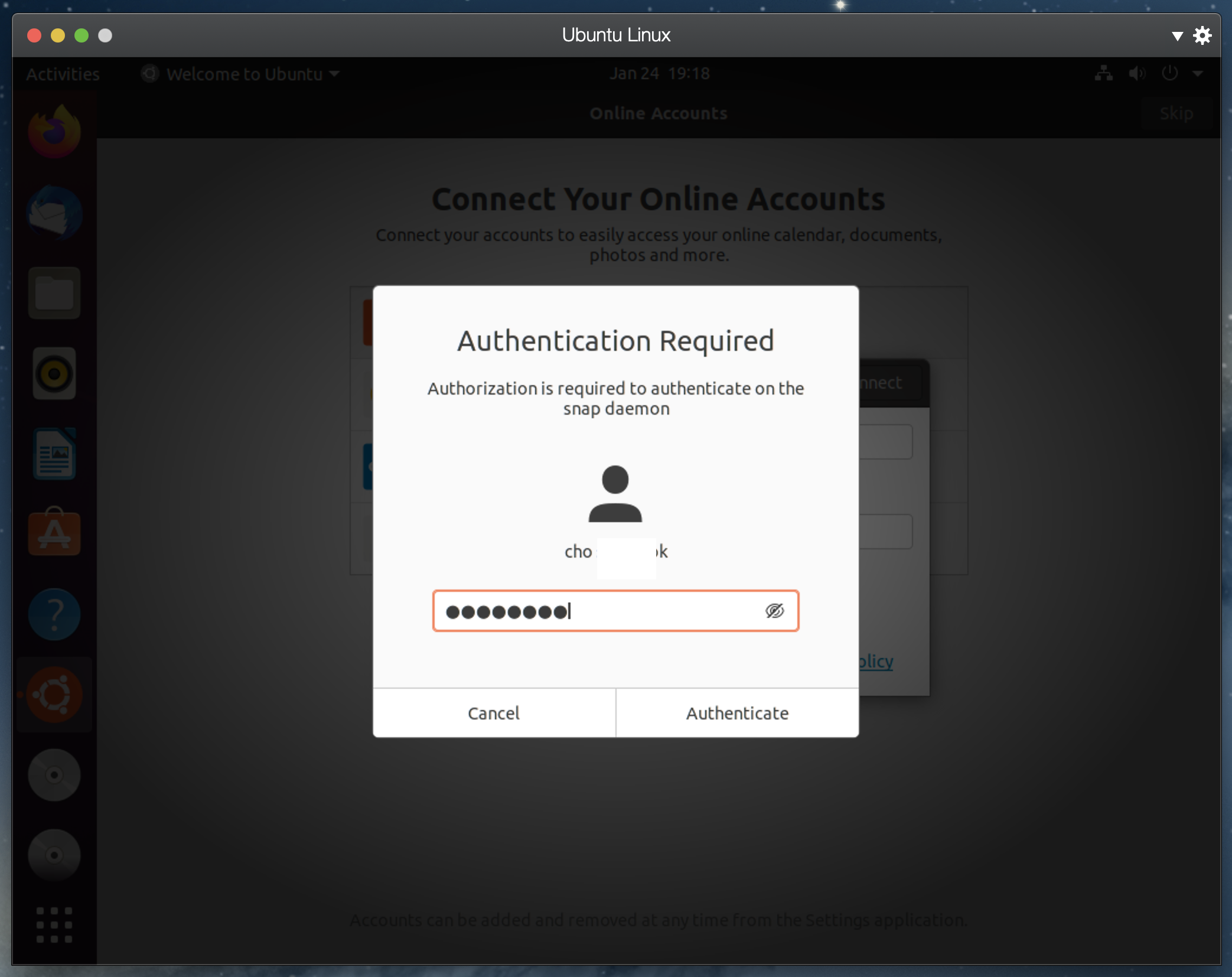
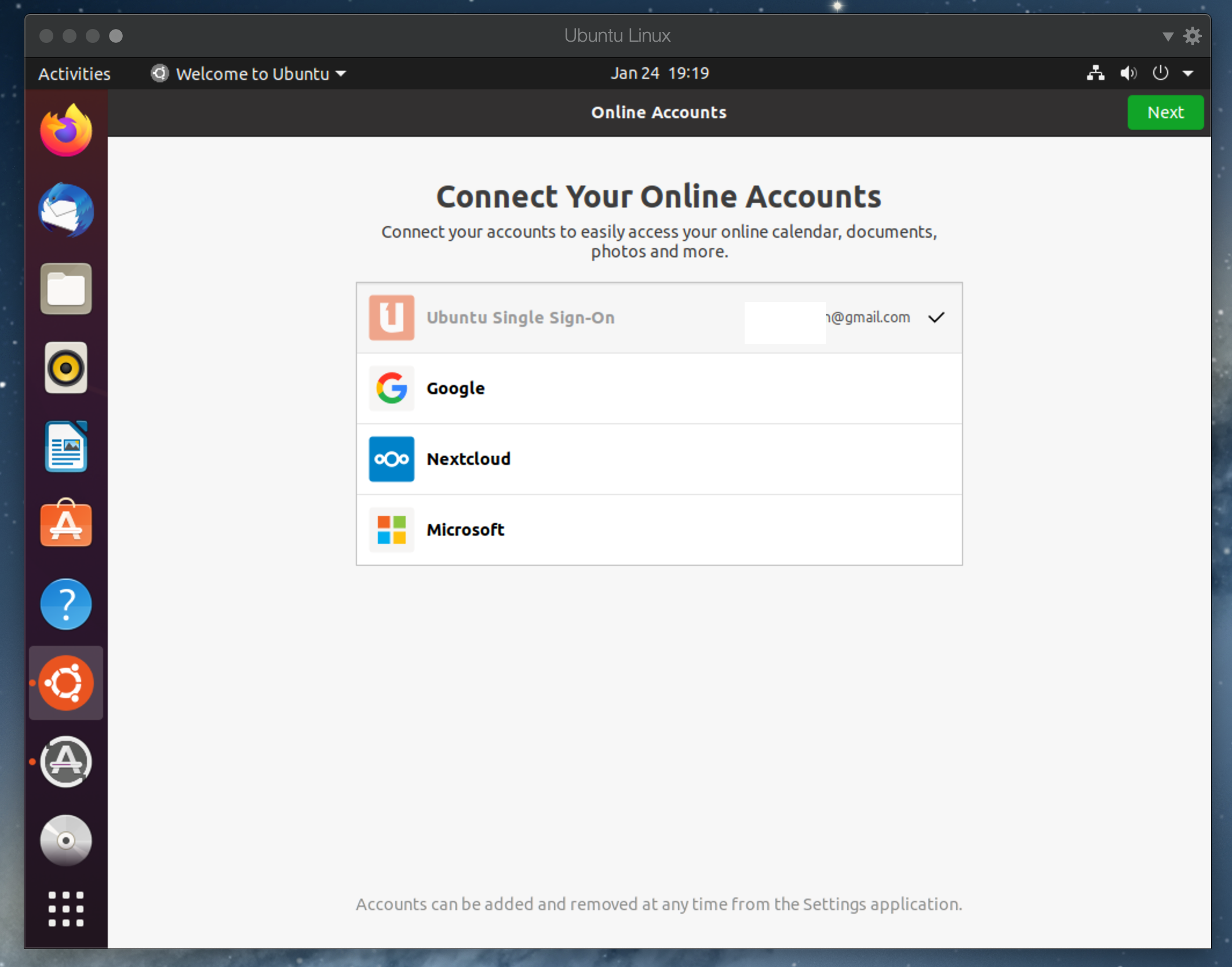
일단 리눅스라는 놈을 설치해봤으니, 좀 더 만지작 거려보자.
패러렐즈 - Mac과 Windows 10 멀티 부팅 에 이어 간다.
이전 글에서는 부트캠프에 설치된 것을 맥에서 구동하는것이라서 수정 작업을 하게 되면 부트캠프 데이터가 수정된다.
당연하지만, 부트캠프로 부팅을 하면 바뀐것을 확인 할 수 있다.
그런데 이번에는 부트캠프를 복제(백업, pvm 확장자) 해보자.
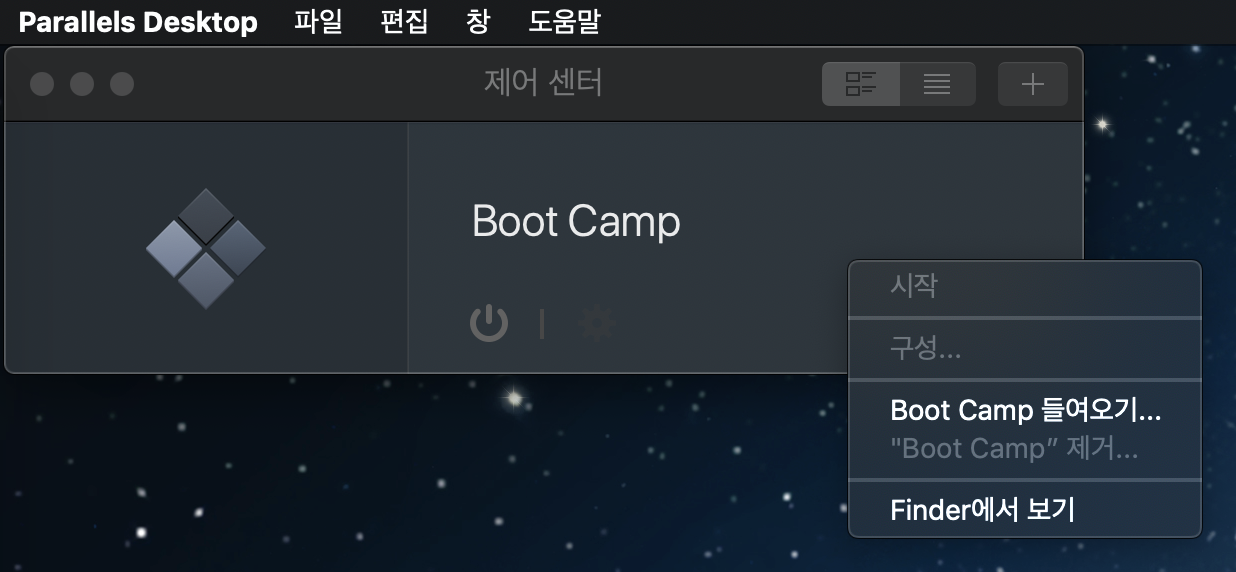
제어센터에서 [마우스 우클릭], [Boot Camp 들여오기]를 클릭 한다. 그 다음 원하는 이름 입력한다.
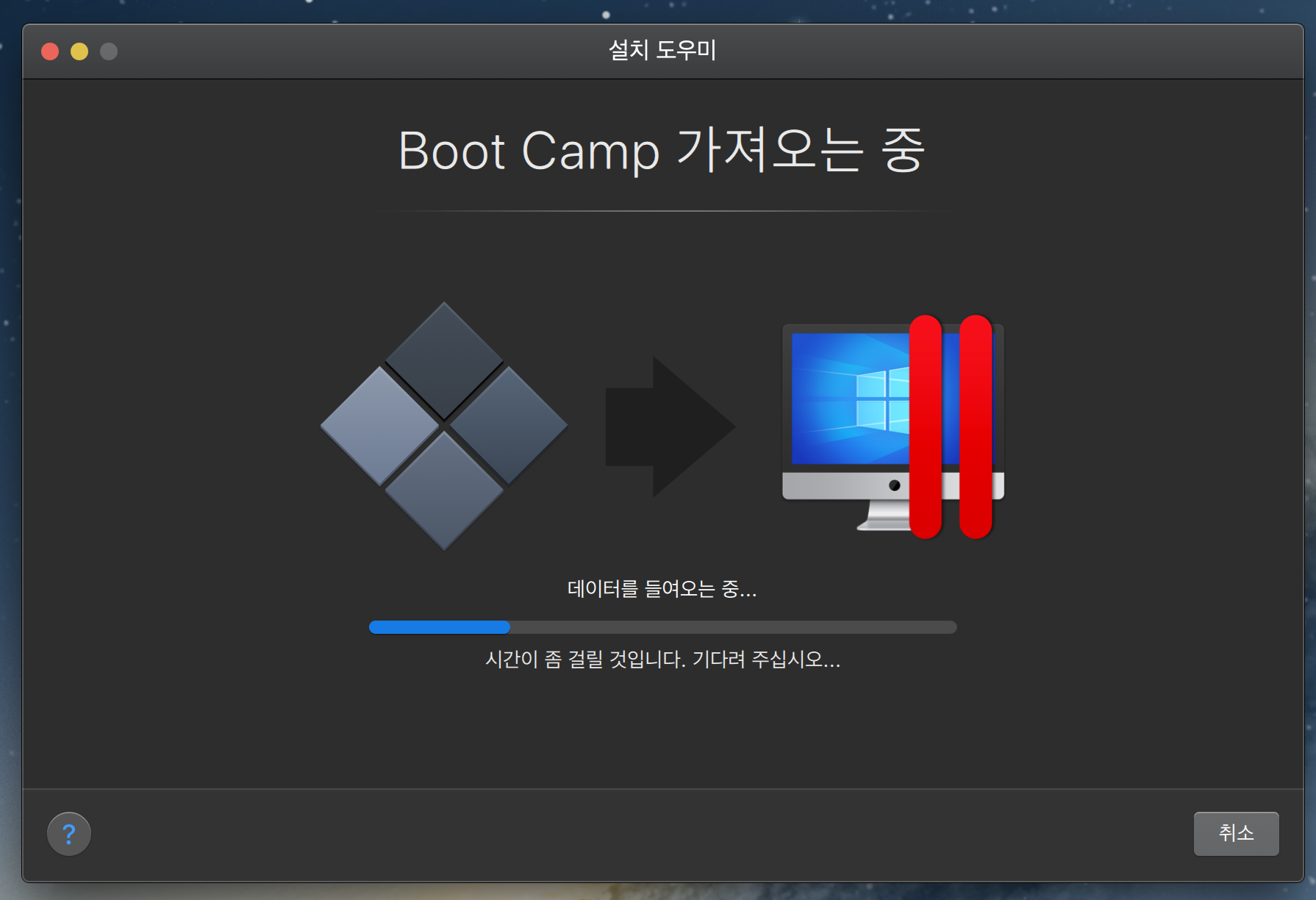
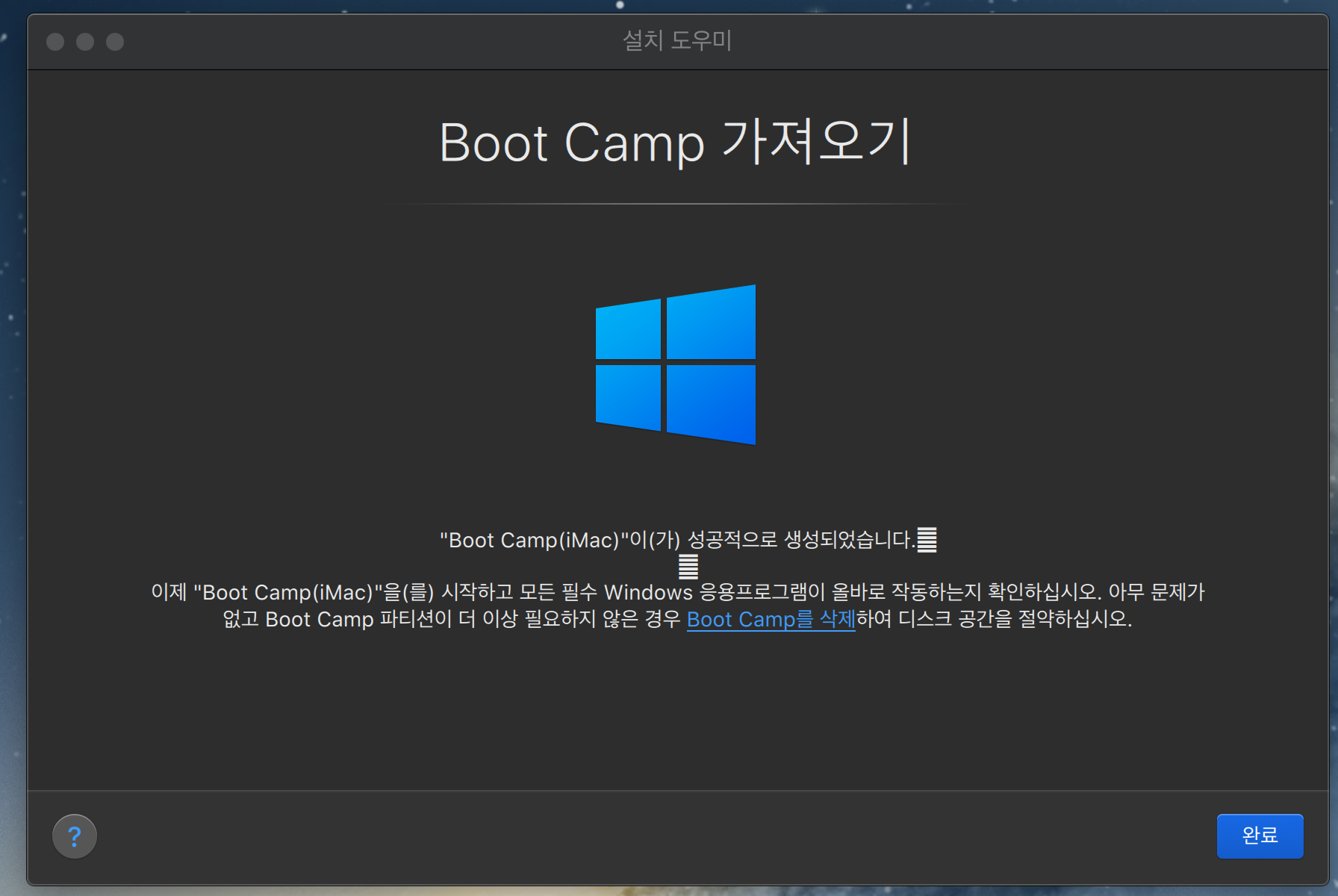
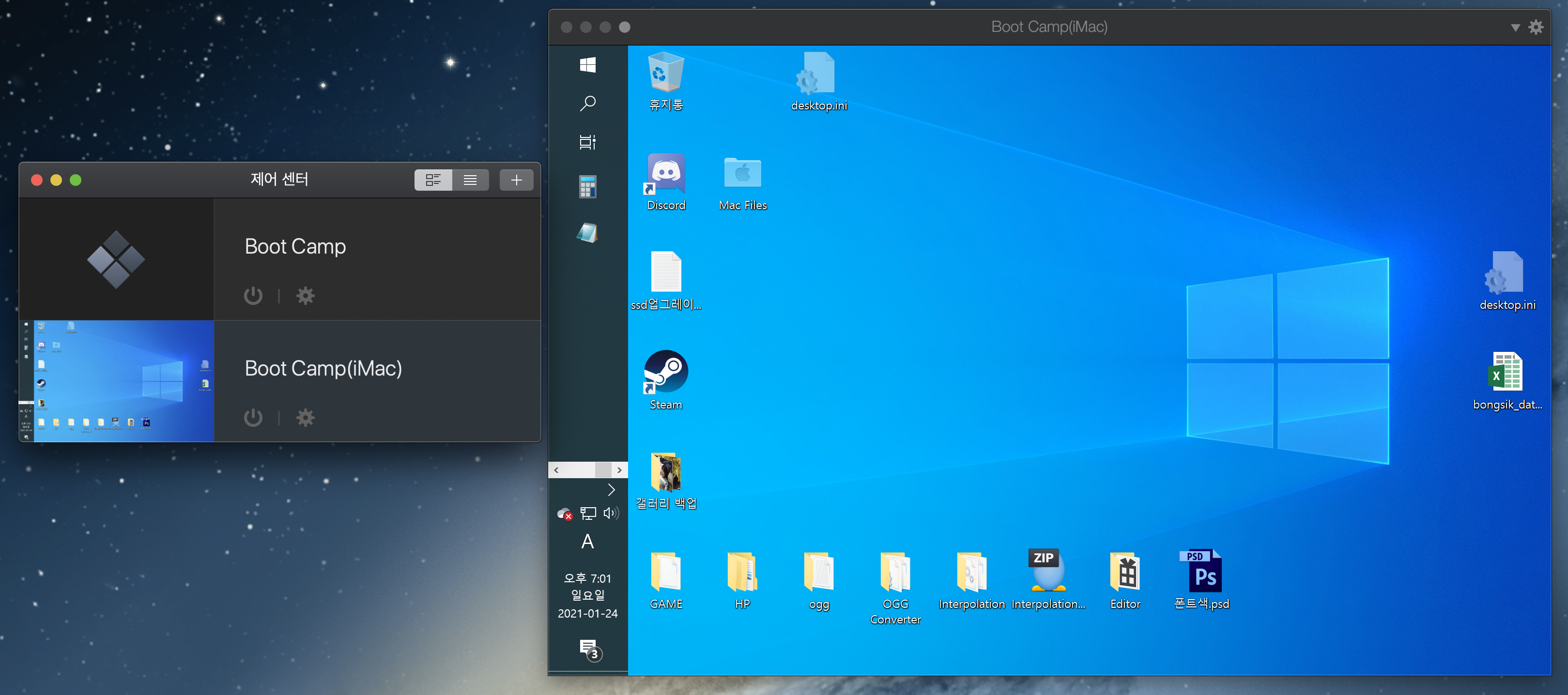
부트캠프가 2개가 보인다. 실행 해보면 기존에 있던 부트캠프와 동일하게 실행된다.
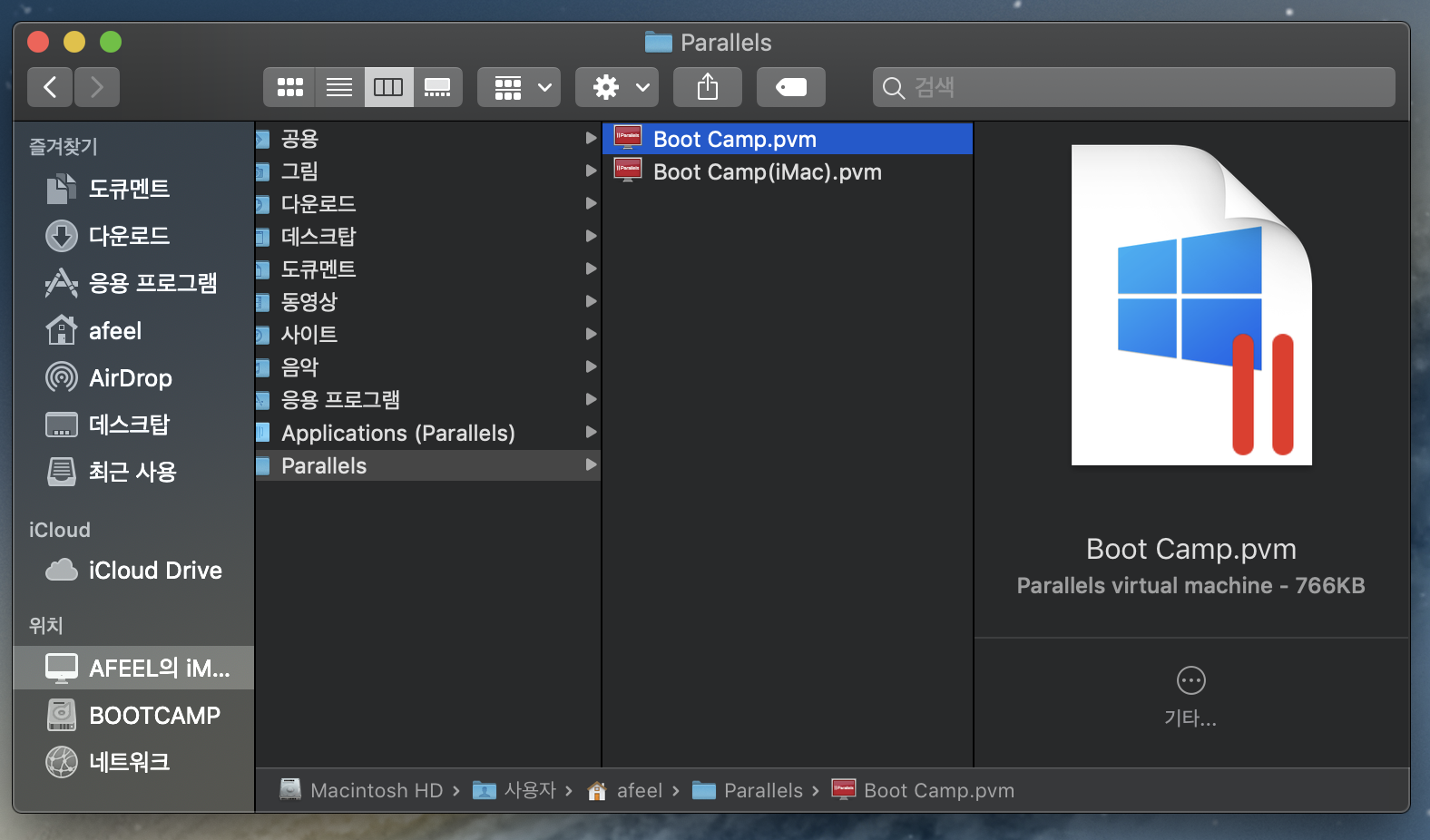
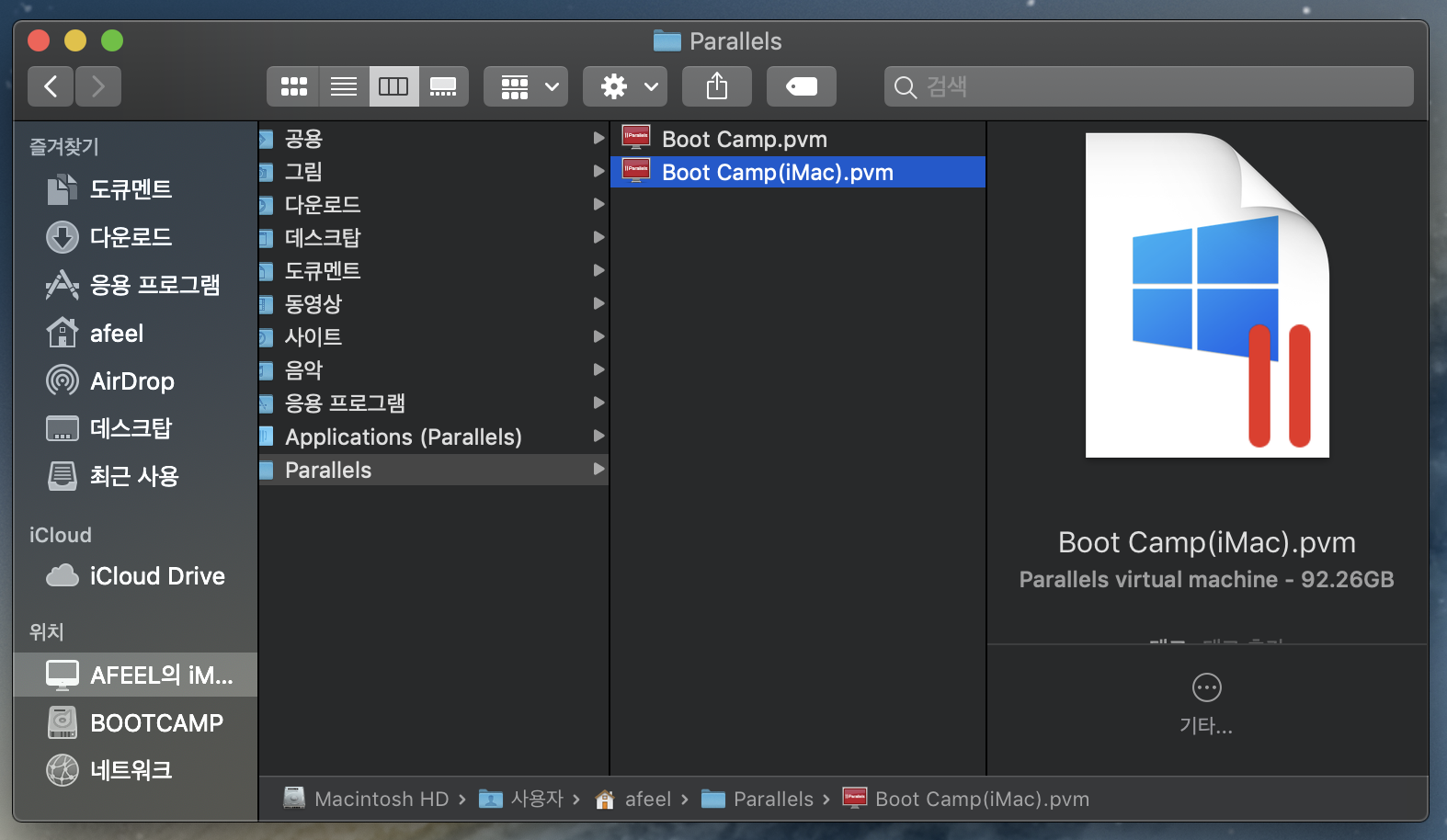
사용자 > (사용자이름) > Parallels 폴더로 가보면, 2개의 파일도 존재함을 알수 있다.
용량을 보면 이전 글에서 만든 Boot Camp.pvm는 766kb 이며, 이번 글에서 만든 Boot Camp(iMac).pvm은 92.26GB 다.
Boot Camp.pvm 실제 부트캠프를 참고해서 쓰는 것, Boot Camp(iMac).pvm은 부트캠프를 복제하여 새로 만든 것이다.
따라서, Boot Camp(iMac).pvm만 있으면 실제 부트캠프 볼륨이 없어지더라도 현재 상태의 부트캠프를 호출할 수 있도록 백업이 된 셈이다.
게다가 이것을 parallels가 설치된 다른 맥에서도 구동이 가능하다.
성능이 딱히 요구하지만 않고, 저장공간을 늘리고 싶다면, 실제 부트캠프를 지우고, Boot Camp(iMac).pvm만 사용해도 된다.
부트 캠프는 3가지 방식으로 구동이 가능해진다.
1. 전원을 넣고 option을 누른 상태에서 부트캠프 부팅.
2. 하나의 OS 위에 네이티브 부트 캠프 구동.(패러렐즈 - Mac과 Windows 10 멀티 부팅 여기서 사용한 방법)
3. 하나의 OS 위에 복제본으로 만든 부트 캠프 구동.(이번 글에 사용한 방법)
속도는 당연히..1 > 2 > 3 일테고, 3이 용량면에서는 가장 유리하고, 백업 기능도 해준다.
쓰는 사람에 따라 필요한것이 다를테니 알아서...
컴퓨터 전원을 켜서, 저장 장치에 설치된 여러 OS들 중 하나를 부팅하는것을
멀티 부팅이라고 칭하는 것은 너무 옛말과 같다.
HDD를 SSD로 대체함으로써, 컴퓨터 심폐소생술을 썼다는 둥...그런 말이 얼마전에 나왔던것 같은데,
요즘은 nvme m.2 삼성 970 evo (plus), pro 성능을 보고 있자면...저절로 입고리가 올라간다.
하드웨어 뿐만 아니라, 소프트웨어도 상상 할수 없을 정도로 눈부시게 발전했고, 따라 가기 버거울정도로 발전하고 있다.
지금 소개할것은 Parallels Desk, Virtual Box, Vmware Fusion 와 같은 가상머신이다.
컴퓨터에 주 OS가 구동되고, 그 위에 가상 머신처럼 하나의 창에 또 다른 OS가 구동가능하게 해주는 소프트웨어다.
하드웨어와 소프트웨어 발전의 결정체인 셈이다.
10여년 전, Virtual Box와 Vmware Fusion을 사용한적이 있는데, 너무 느려서... 도저히... 진짜 10원짜리가 그냥... 나왔다.
최근 사람들이 패러렐즈 많이 좋아졌다길래... 3개의 소프트웨어를 다 설치 해봤다.
소프트웨어를 선택하는데 있어서는 주관적인 부분이 많이 들어간다.
어디까지나 주관적인 부분이니...색안경 안보고 글을 봐주길 바란다.
가상머신 비교한곳이 많다. 그냥 믿으면 된다. 괜히 의심하고 다 설치한다고 시간 낭비만 했다.
그냥 패러렐즈다. 무료 평가판 설치해보면 안다.
설치하는 방법, 사용 방법이 압도적으로 편하고 실행 속도 비교 자체가 의미없다.
최적화가 얼마나 잘 되었는지 발열도 엄청나게 차이 난다. 그냥 비교 자체가 의미가 없다고 봐야 한다.
실제 용량도 패러렐즈가 가장 작았다.(www.parallelskorea.com 이 사이트 가지마라.)
정말 단점이라고는 비용이다. 버추얼 박스는 처음부터...그리고 지금도 여전히 무료!!
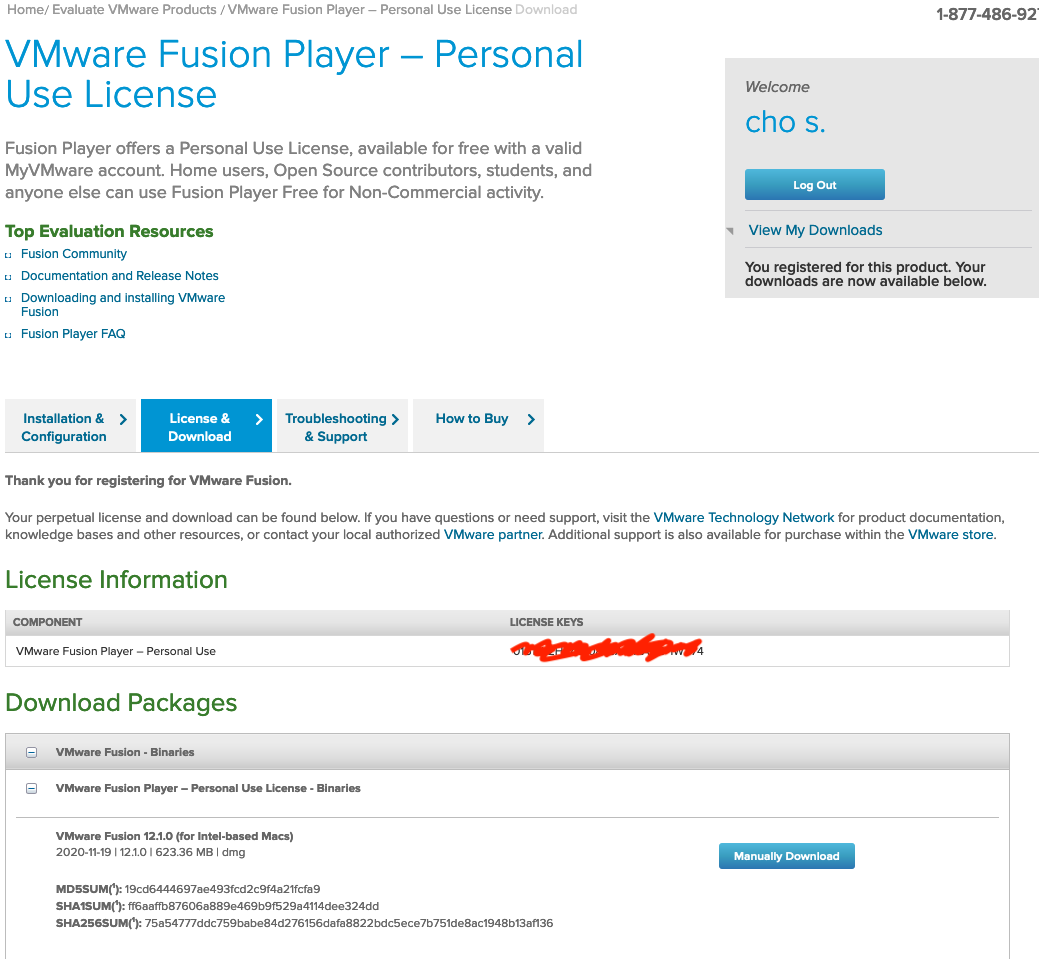
vmware fusion는 12가 나오면 처음으로 일반인에게 무료로 배포했다고 한다.
비용이 부담스러우면 이것도 괜찮긴 한데...
각자 알아서 판단하길...
라이센스 키 너무 뚫어지게 보지마라. 회원가입하면 라이센스키 준다.
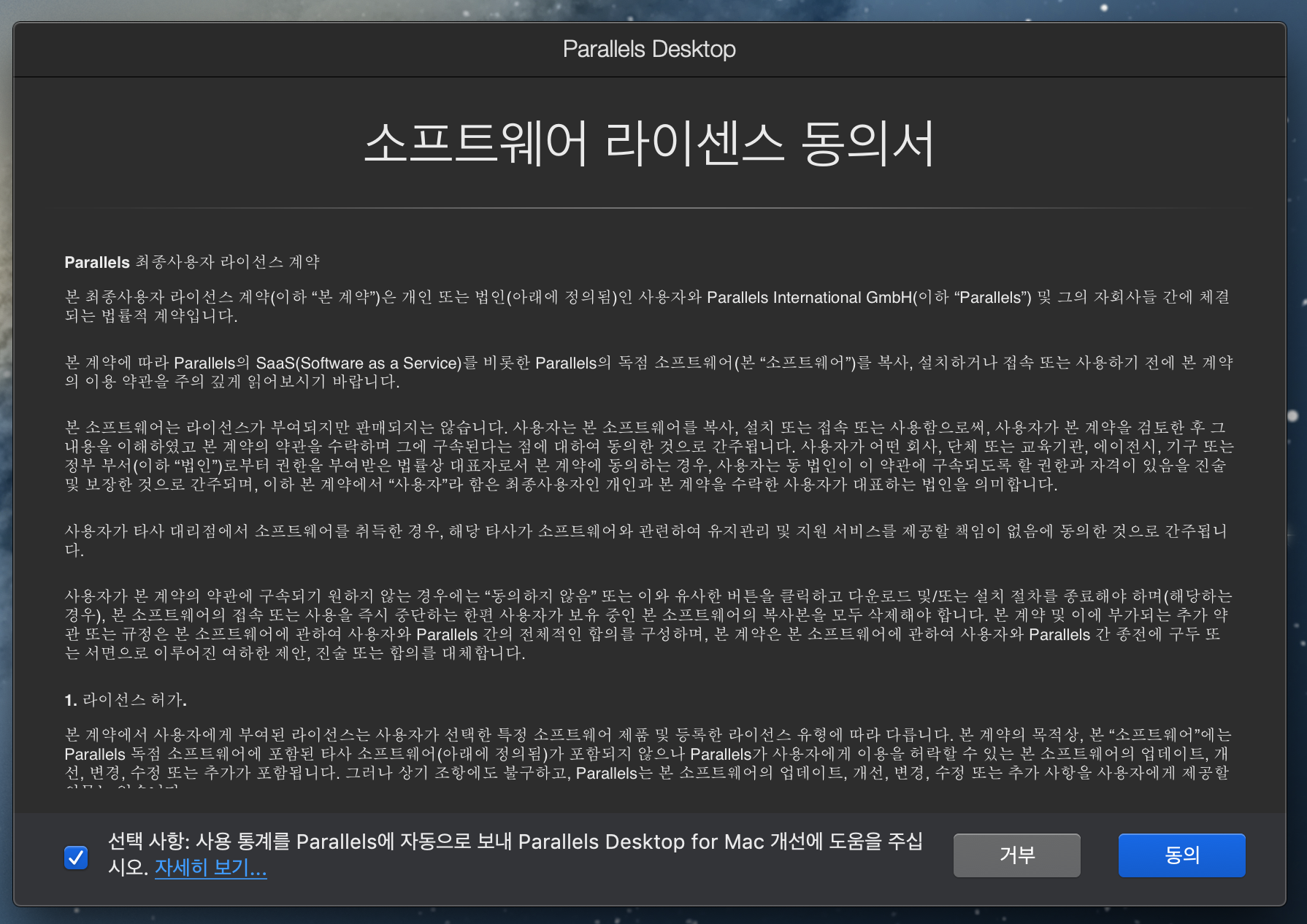
설치 방법은 너무 간단하다. 몇번의 동의, 확인, 허용만 누르면 된다.
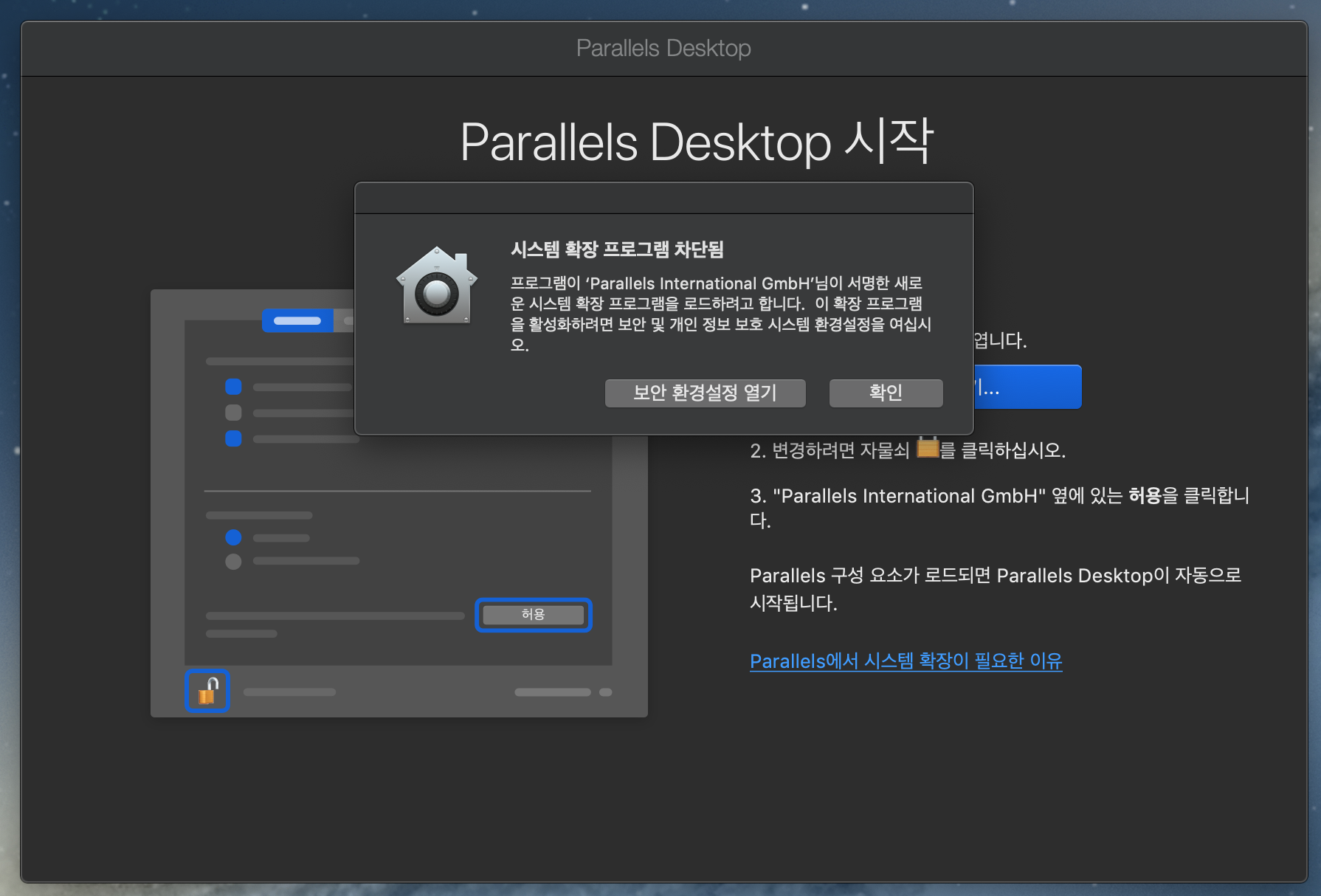

설치가 끝나면 부트캠프 있는줄 어떻게 알고, 바로 이 화면이 나온다.
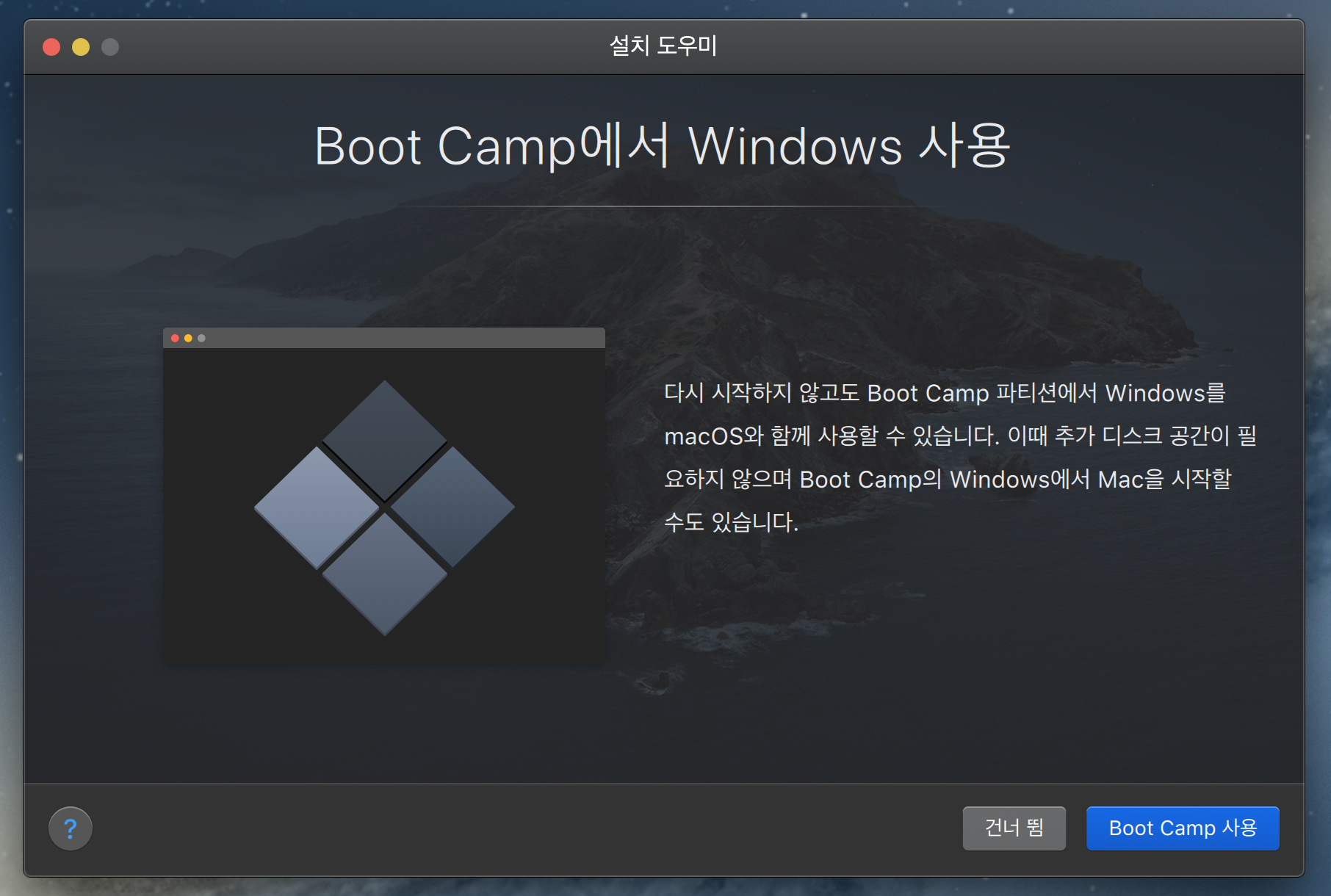
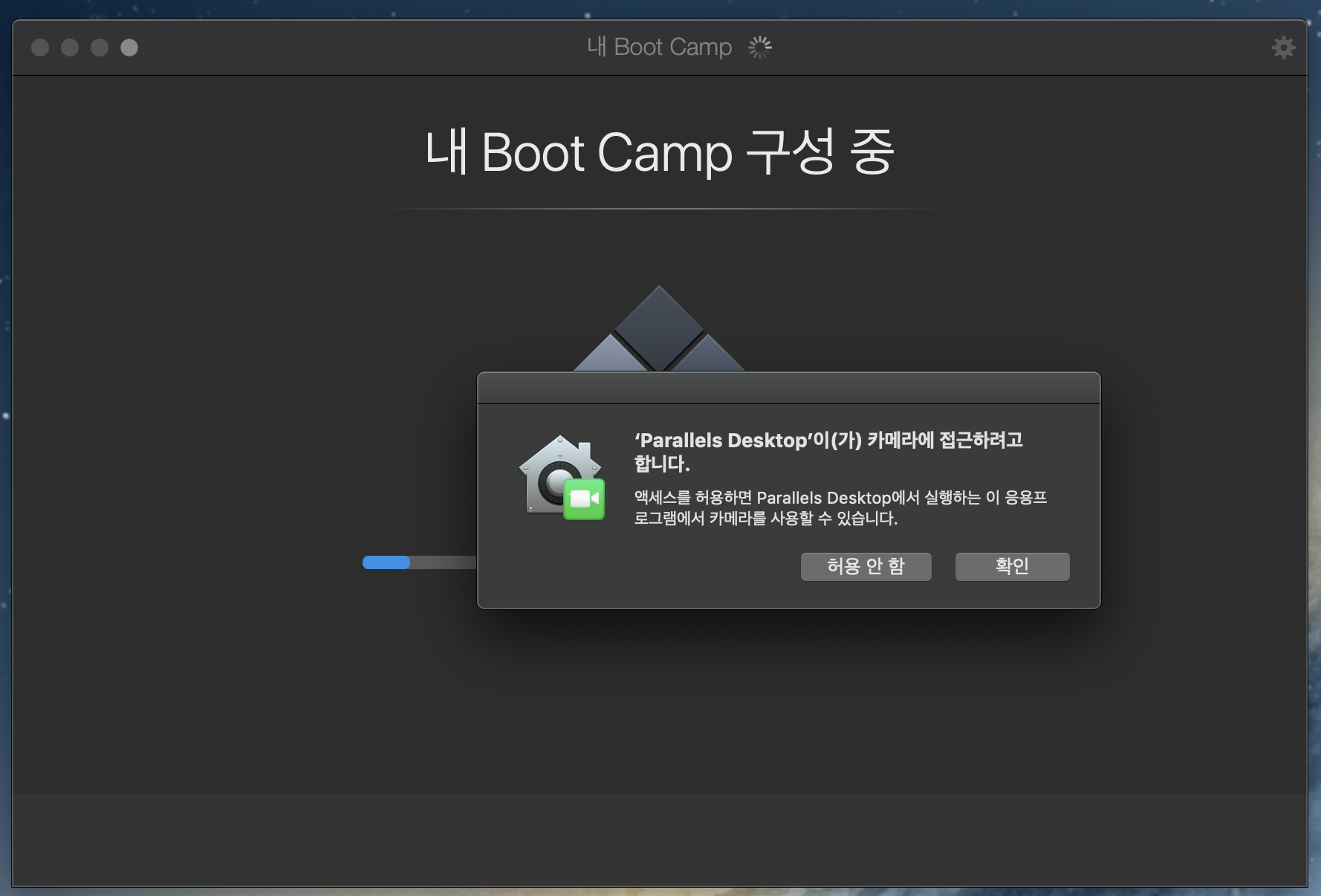
이것 또한 몇가지 확인만 하면, 완료된다.
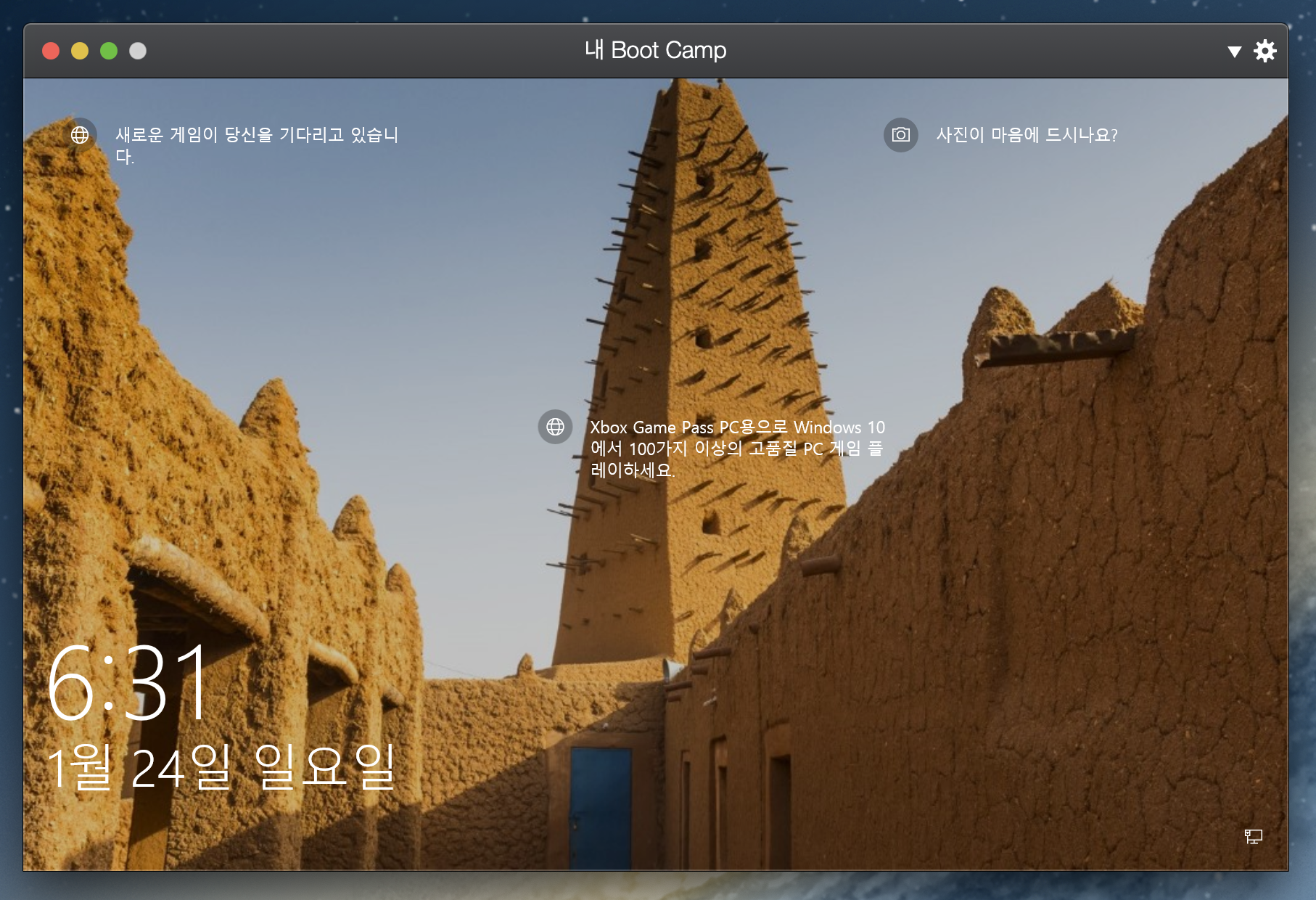
전체화면으로 창을 확대하면,
맥과 윈도우가 왔다리 갔다리 한다.
다음엔, iMac의 부트캠프를 맥북에서 불러오도록 한다.
패러렐즈 - 부트캠프 백업 및 다른 맥에서 부르기